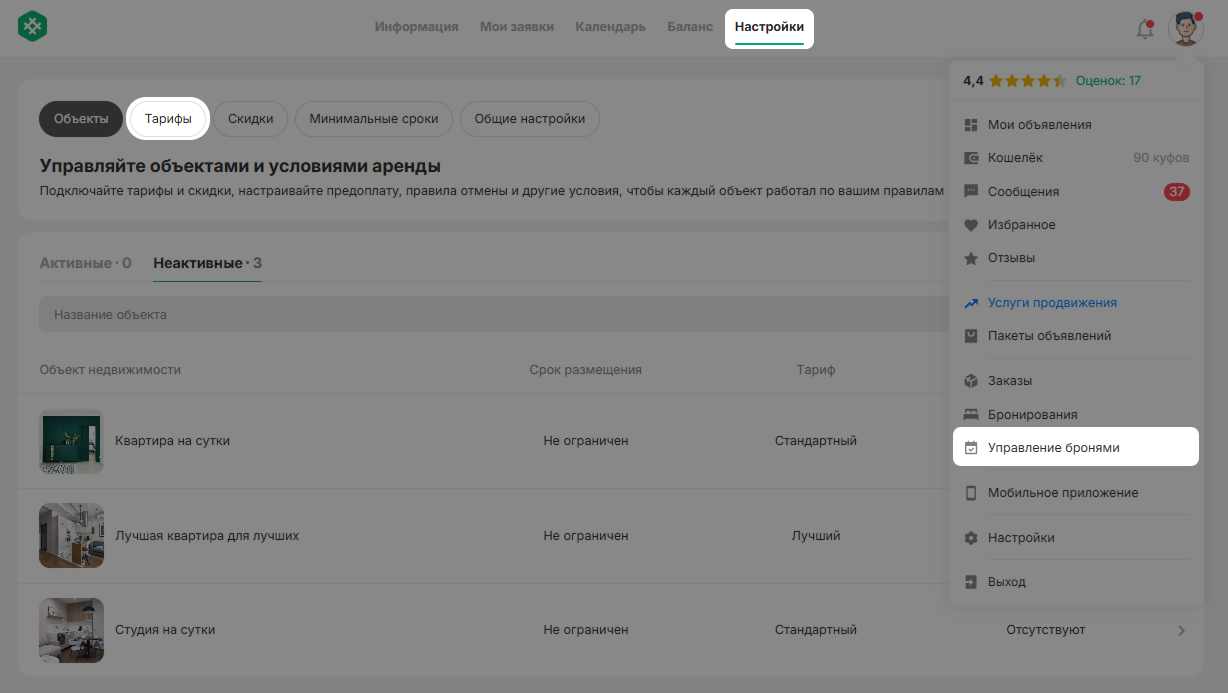
Для гибкого управления ценами на жильё используйте раздел «Настройки» на странице «Управление бронями»:
Андроид и iOS
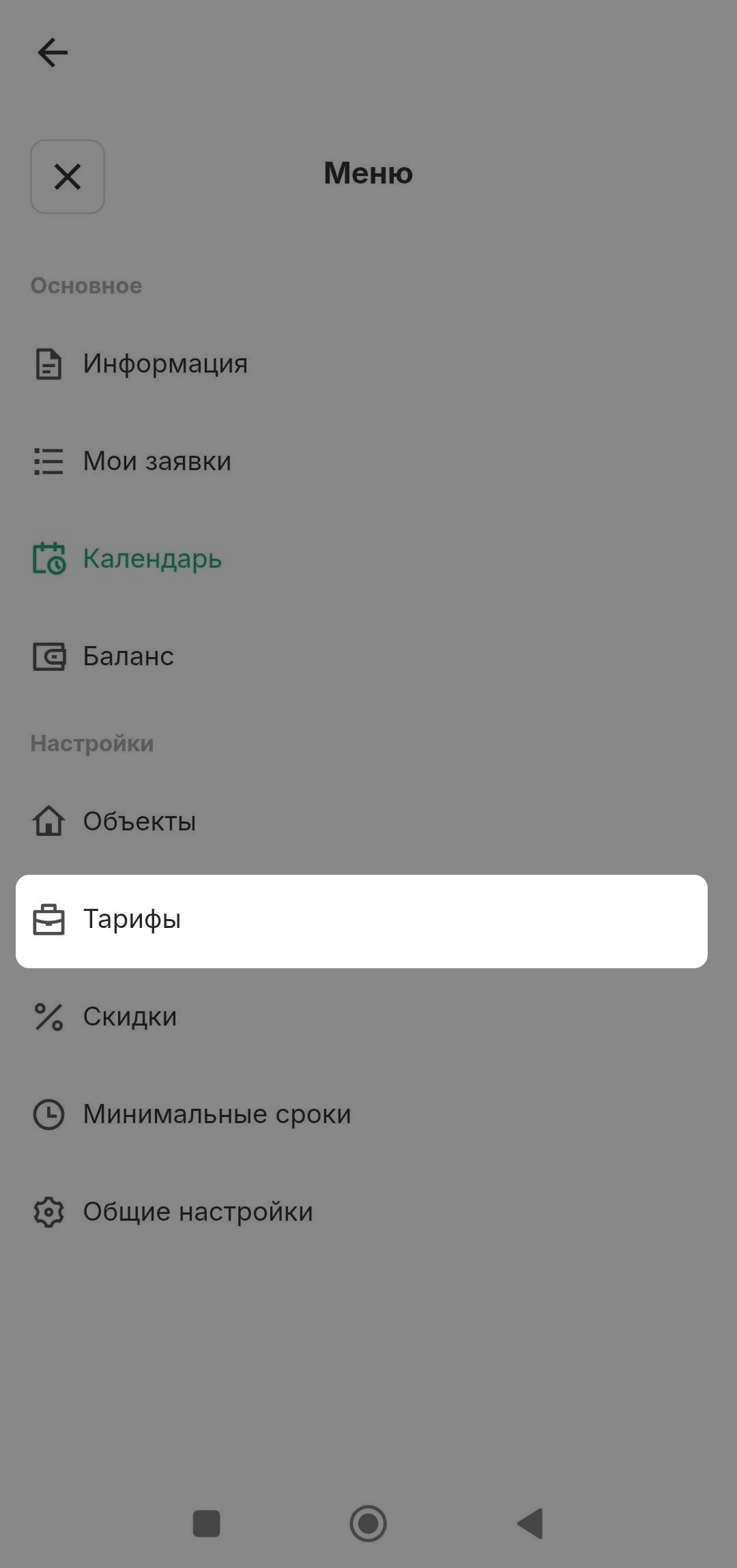
Создавайте тарифы через кнопку Управление тарифами
Нажмите на кнопку «Создать тариф» и укажите название тарифа. Название тарифа будет видно только арендодателю.
После этого выберите вариант создания тарифа: цена зависит от дня недели, от количества гостей или категории гостей.
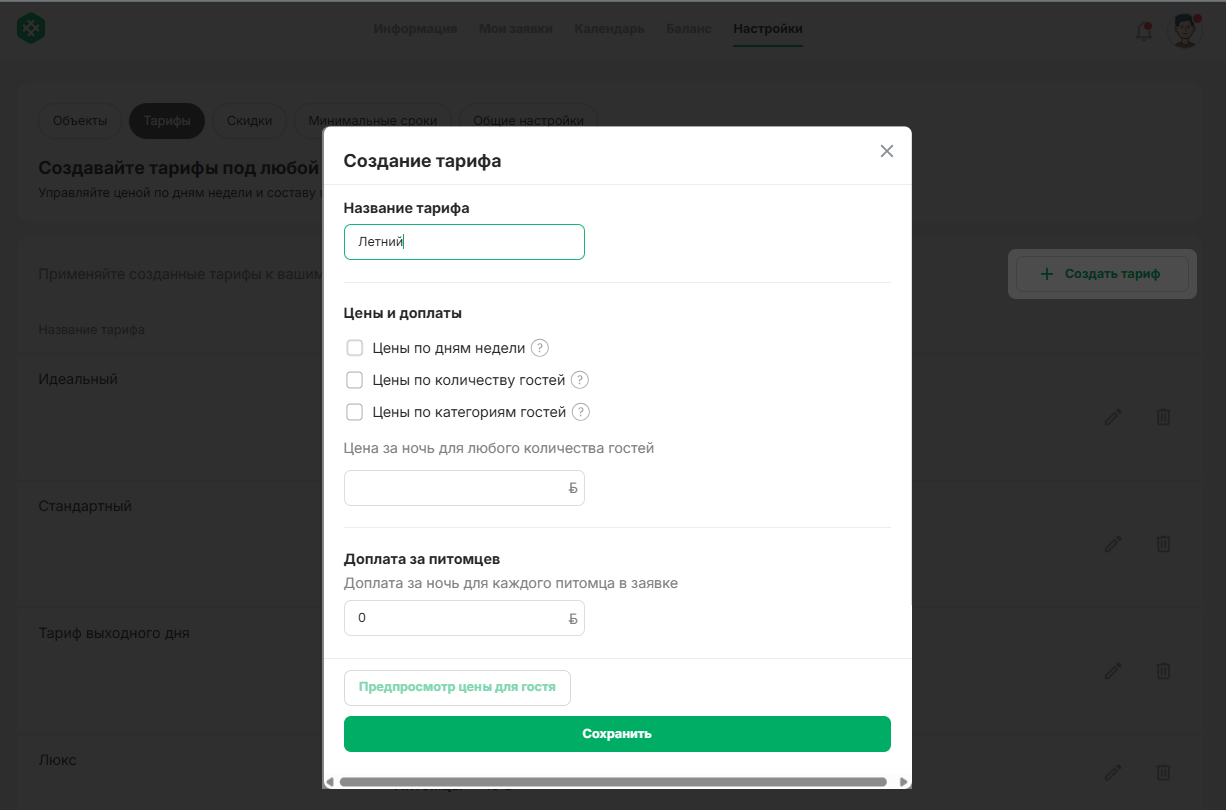
Цена зависит от дня недели, но не зависит от количества гостей:
Выберите чекбокс «Цены по дням недели» и укажите цену за аренду вашего жилья в каждый день недели. Цена будет одинаковая для любого количества гостей в выбранный день.
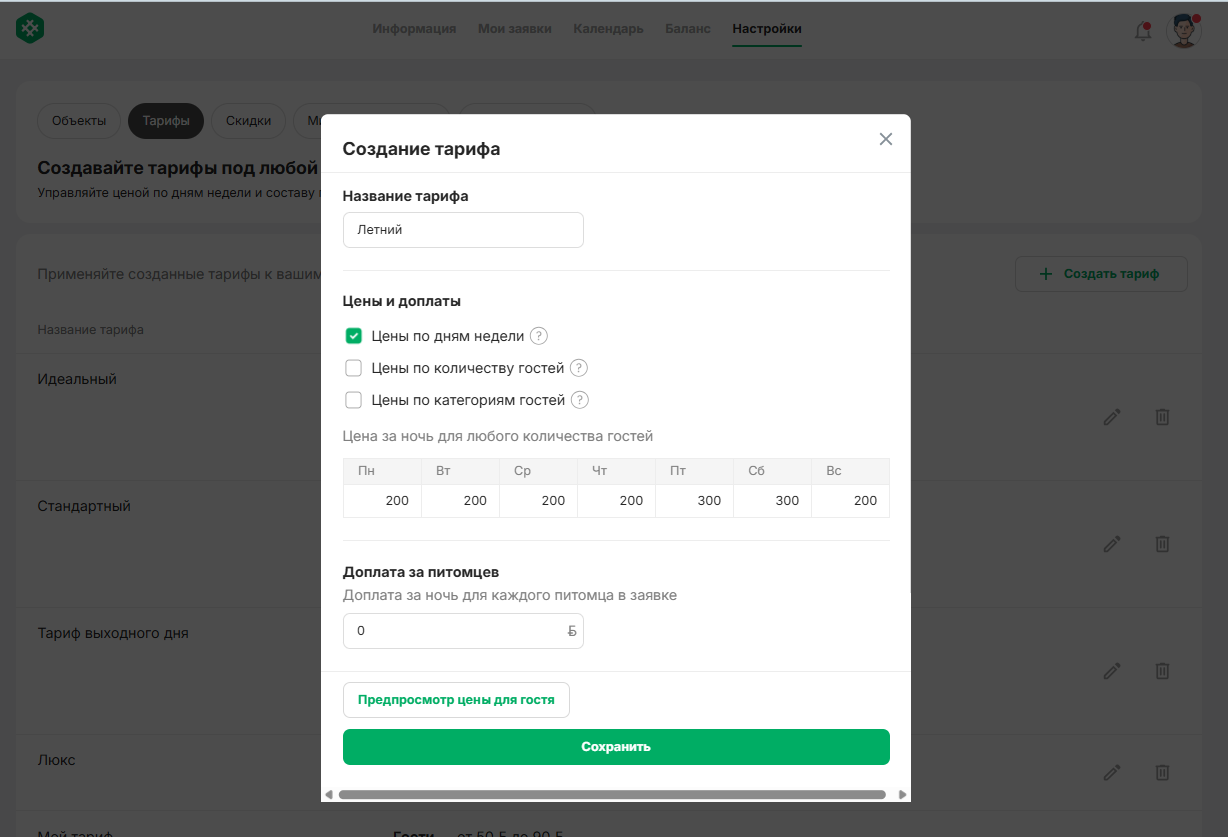
Цена зависит только от количества гостей:
Выберите чекбокс «Цены по количеству гостей», а затем укажите цену за аренду жилья в зависимости от количества гостей.
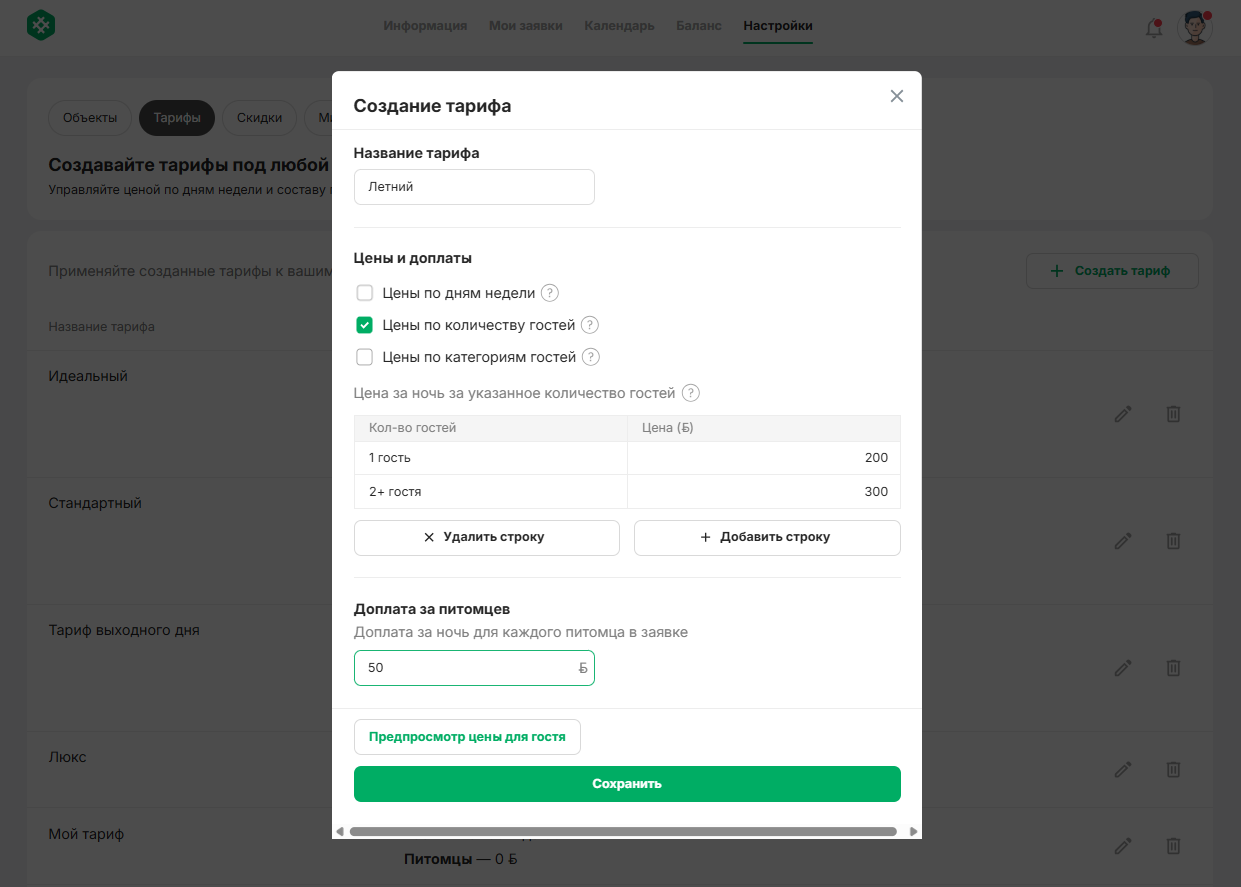
Цена зависит от дня недели и количества гостей:
Выберите чекбокс «Цены по количеству гостей» и «Цены по дням недели», а затем укажите цену за аренду жилья в зависимости от дня недели и количества гостей.
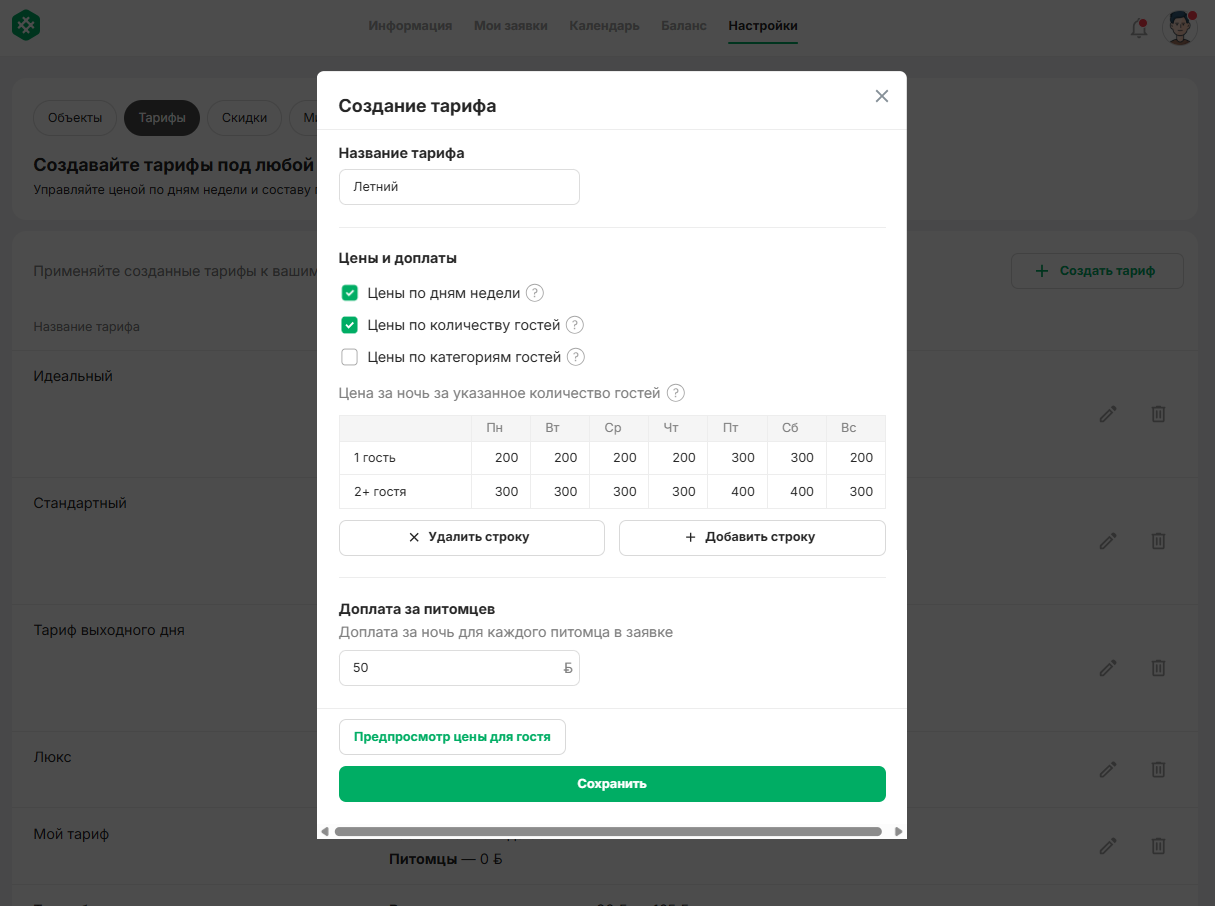
Цена зависит от дня недели, количества гостей и возраста:
Выберите чекбокс «Цены по дням недели», «Цены по количеству гостей» и «Цены по категории гостей», а затем укажите цену за аренду жилья в зависимости от дня недели и количества гостей.
Также необходимости заполнить вкладки с расценками для детей и младенцев. На вкладке «Подростки и взрослые» укажите цену за сутки в зависимости от дня недели и количества гостей, на вкладках «Дети» и «Младенцы», укажите доплату за ребенка в зависимости от дня недели и количества детей
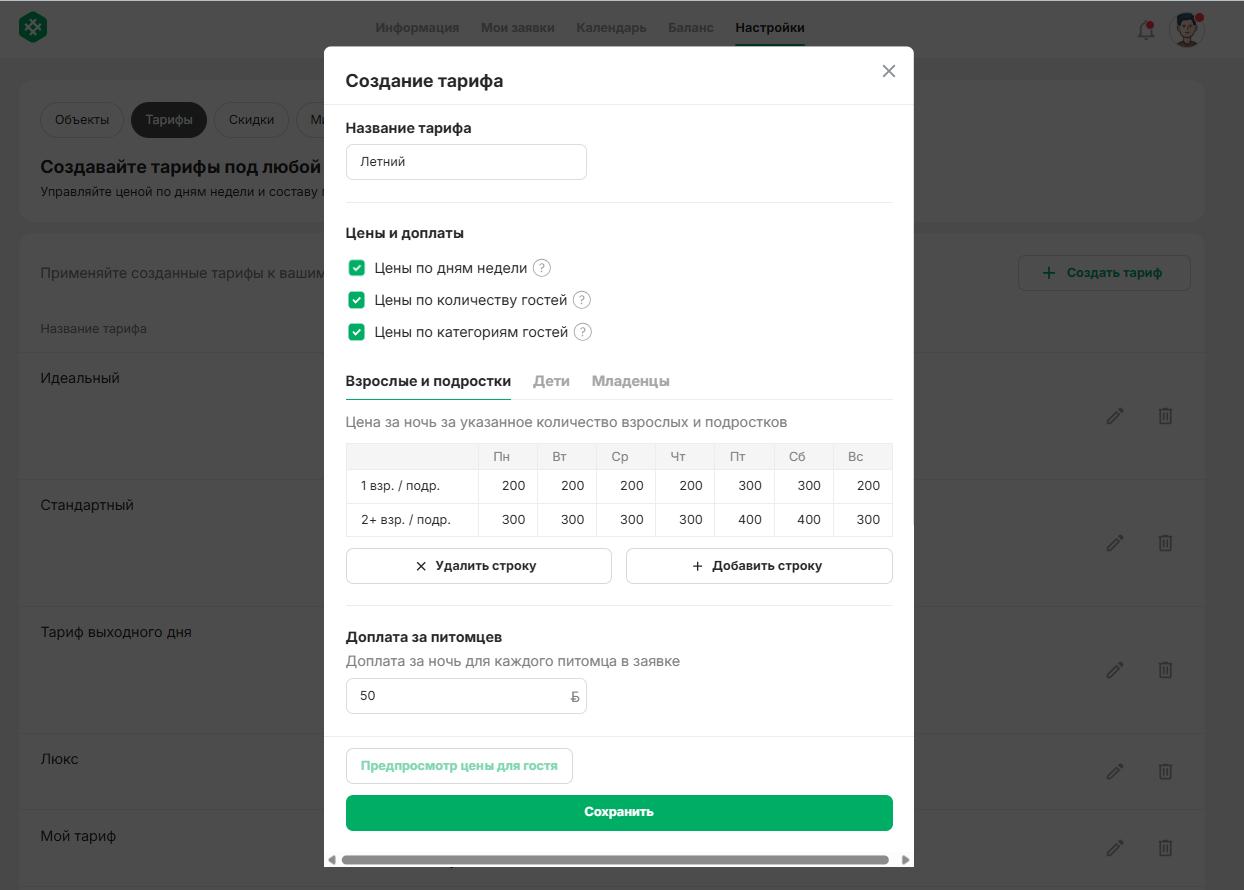
Стоимость заселения питомца будет применяться к каждому питомцу в заявке и умножаться на кол-во дней проживания.
Если вы не заселяете питомцев, то в тарифе укажите стоимость 0 рублей, а саму опцию заселения с питомцем можно отключить при редактировании объявления.
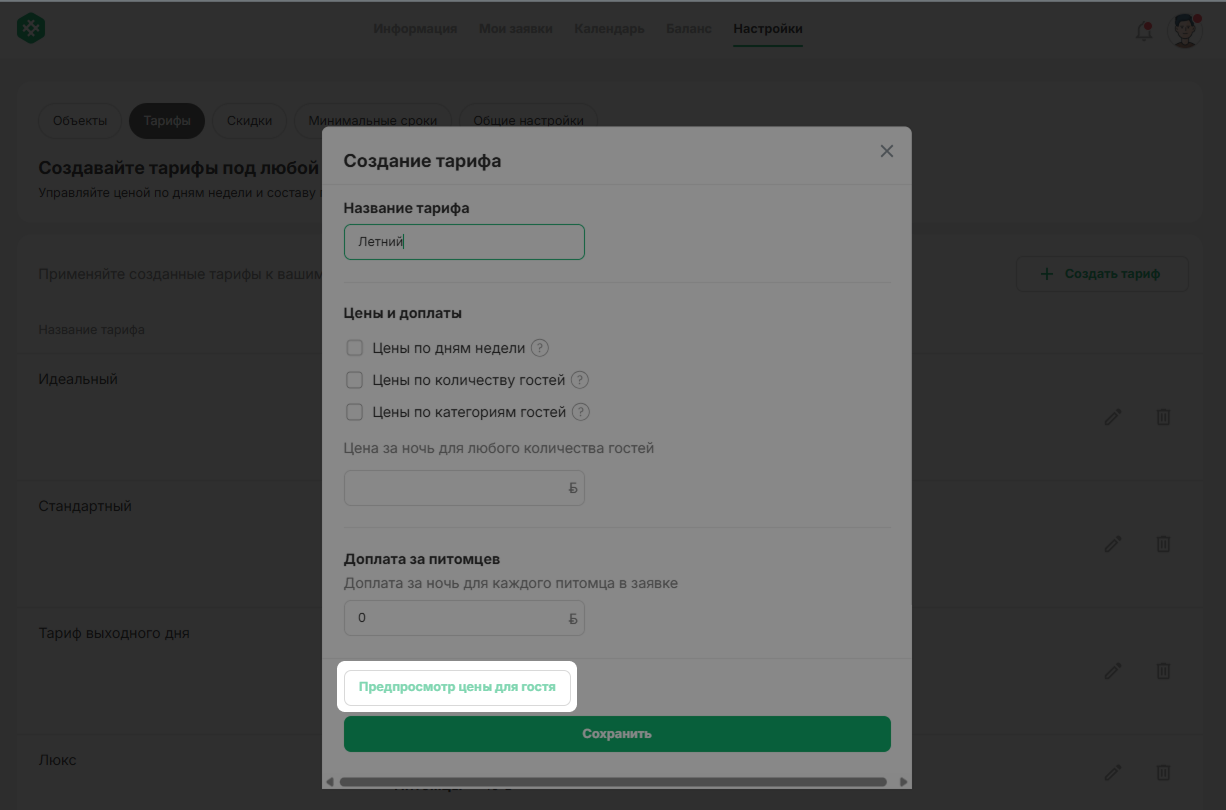
Перед сохранением можно проверить цены на разные дни и количество/категории гостей, используя калькулятор тарифов.
Для этого нажмите на «Предпросмотр цены для гостя»:
Когда тариф готов, сохраните его. После этого не забудьте применить созданный тариф к объявлению.
Настройка заселения с детьми
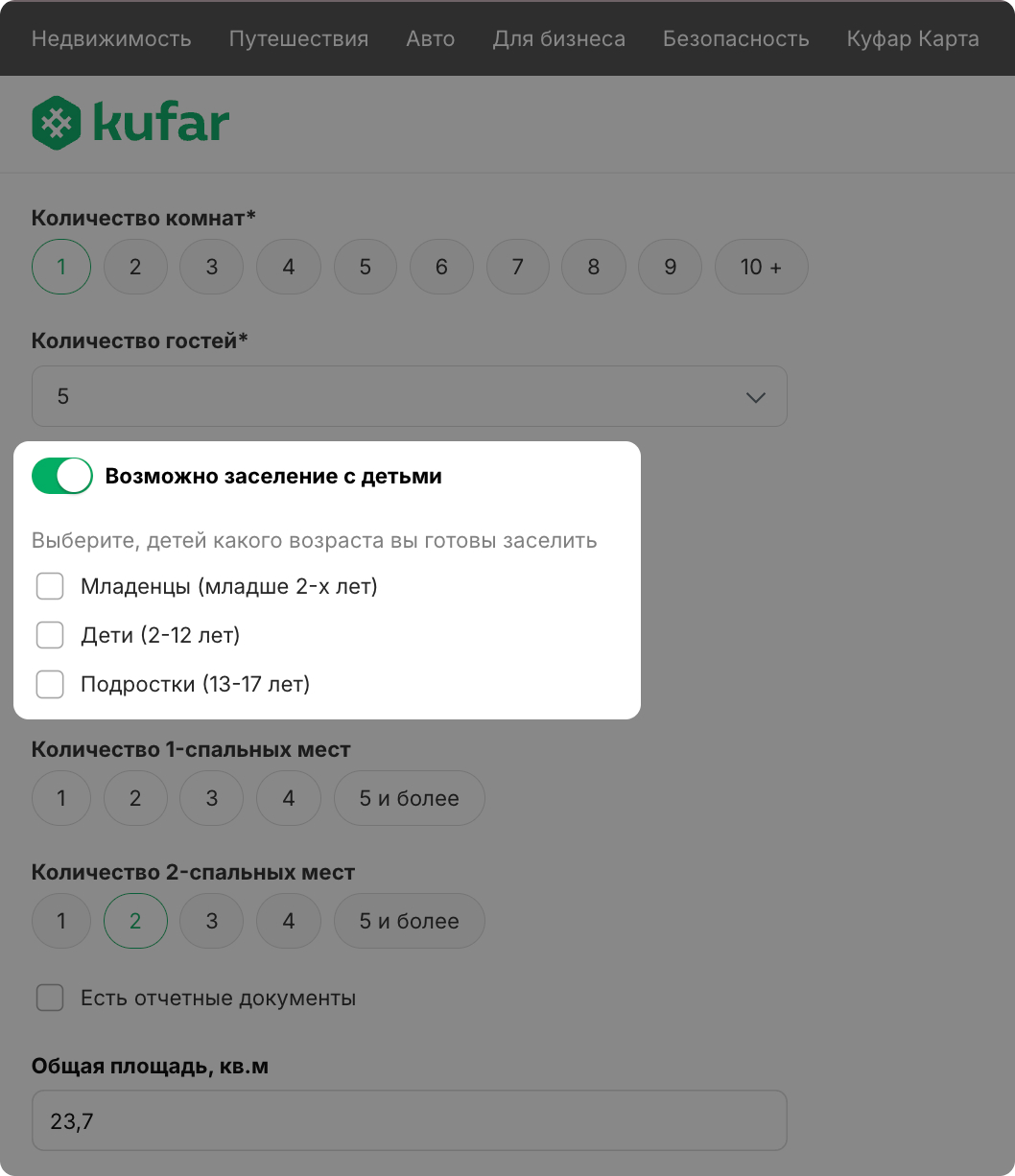
Возможность заселения с детьми настраивается в разделе «Мои объявления». На нужном объявлении нажмите на кнопку «Управлять объявлением» — «Редактирование» и включите опцию «Возможно заселение с детьми», выбрав нужные возрастные категории.
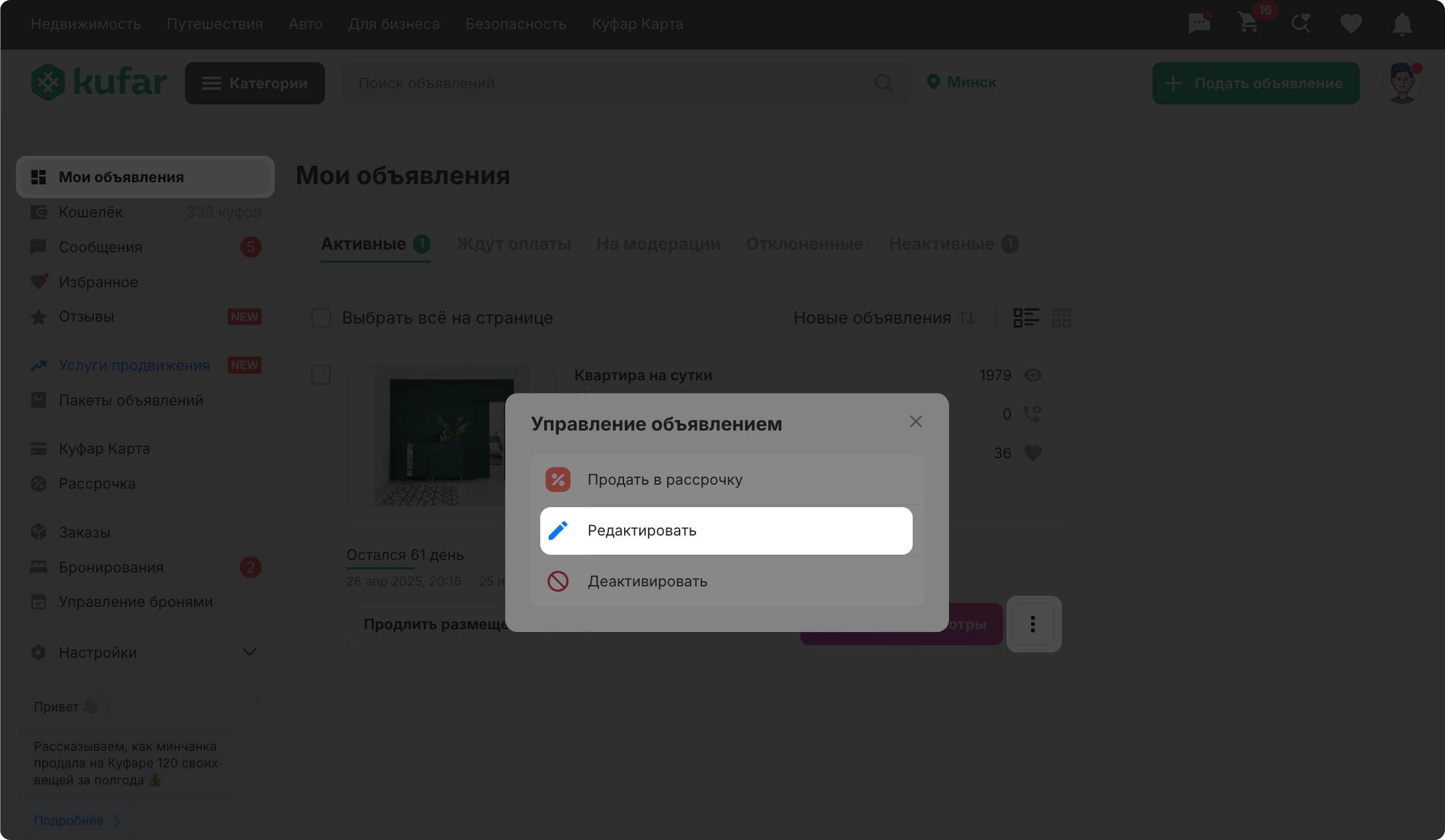
Если вы выбрали опцию «Возможно заселение с детьми», но не установили ни одной категории, проживание с детьми не будет доступно.
Применение тарифа к объявлению и указание минимального срока
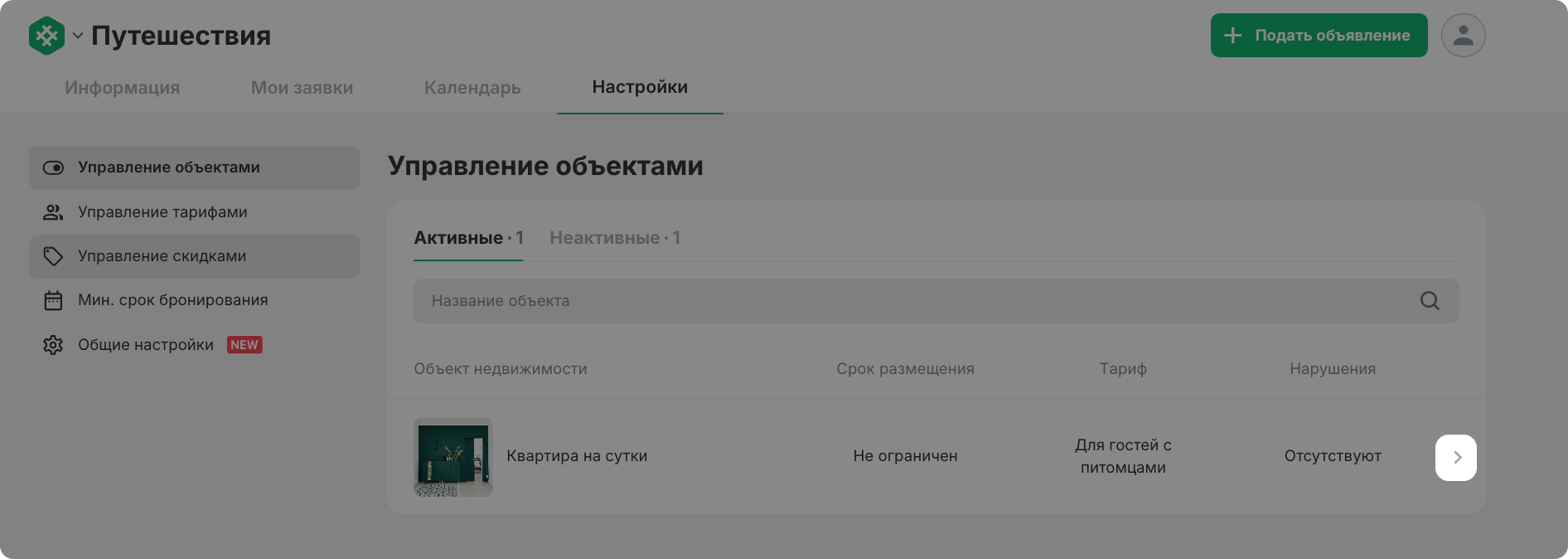
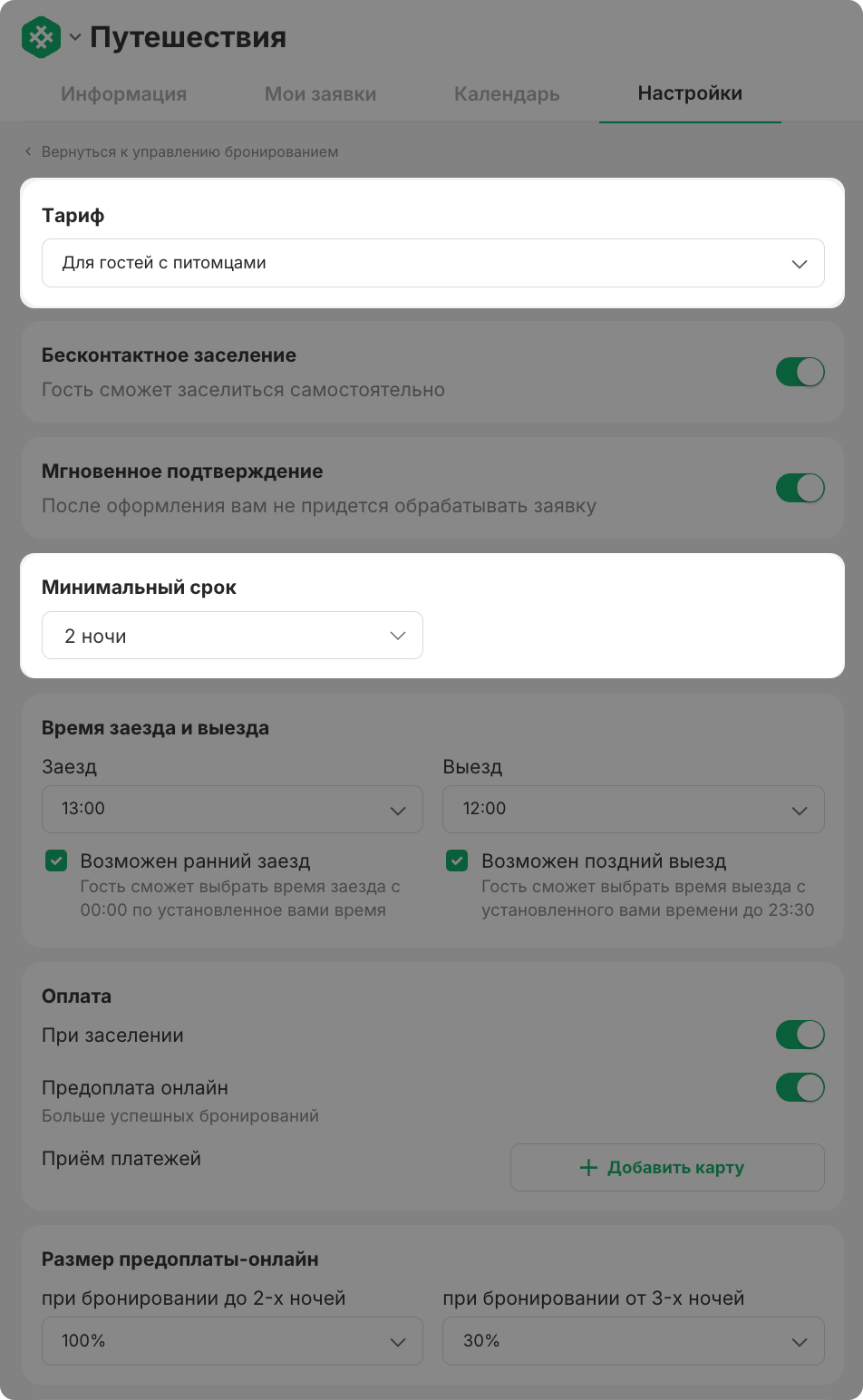
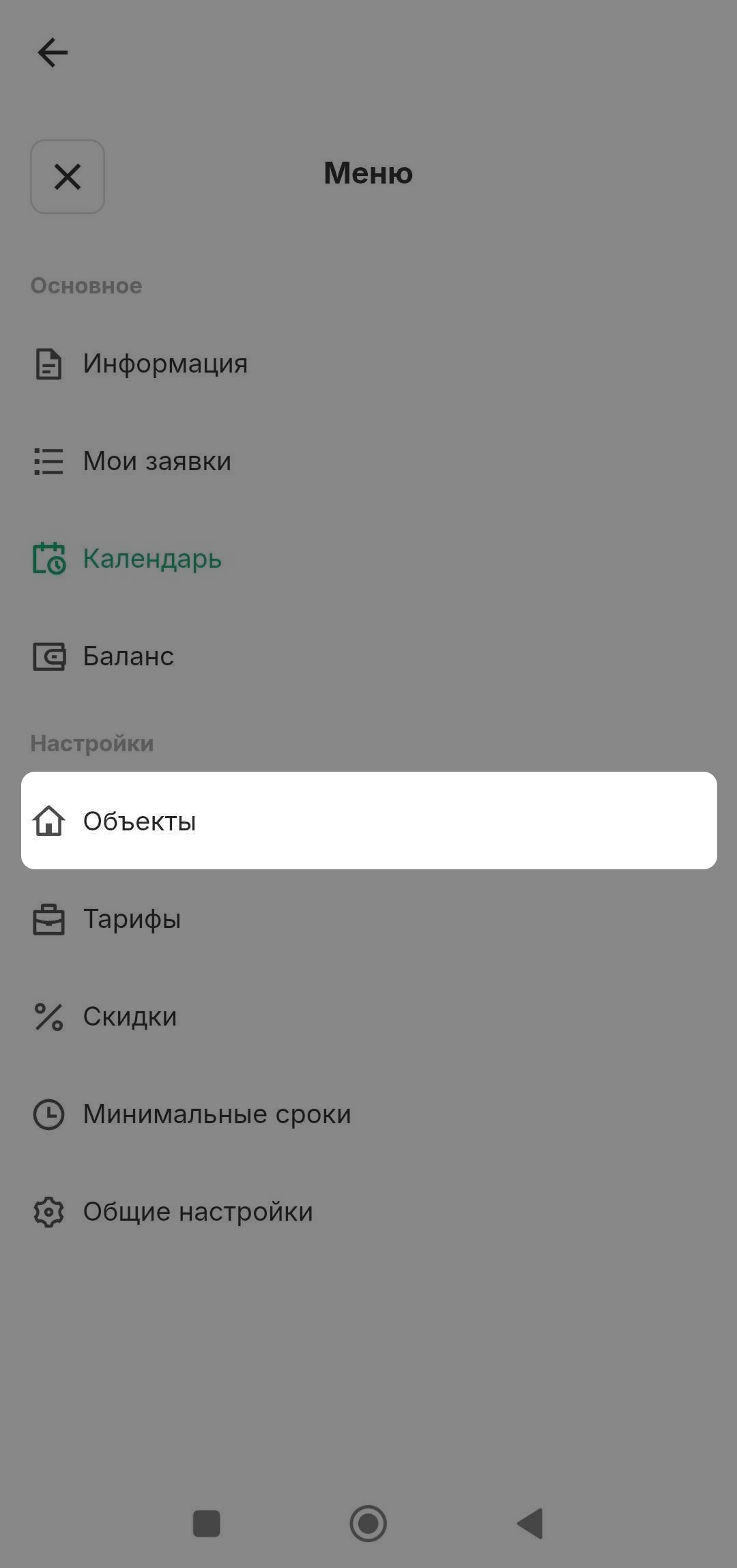
После создания тарифа и скидки вы сможете применить их к объявлению в разделе «Управление объектами». Там же вы можете указать минимальный срок, на который возможно бронирование.
Нажмите на нужное объявление:
Примените тариф и минимальный срок бронирования:
Андроид и iOS
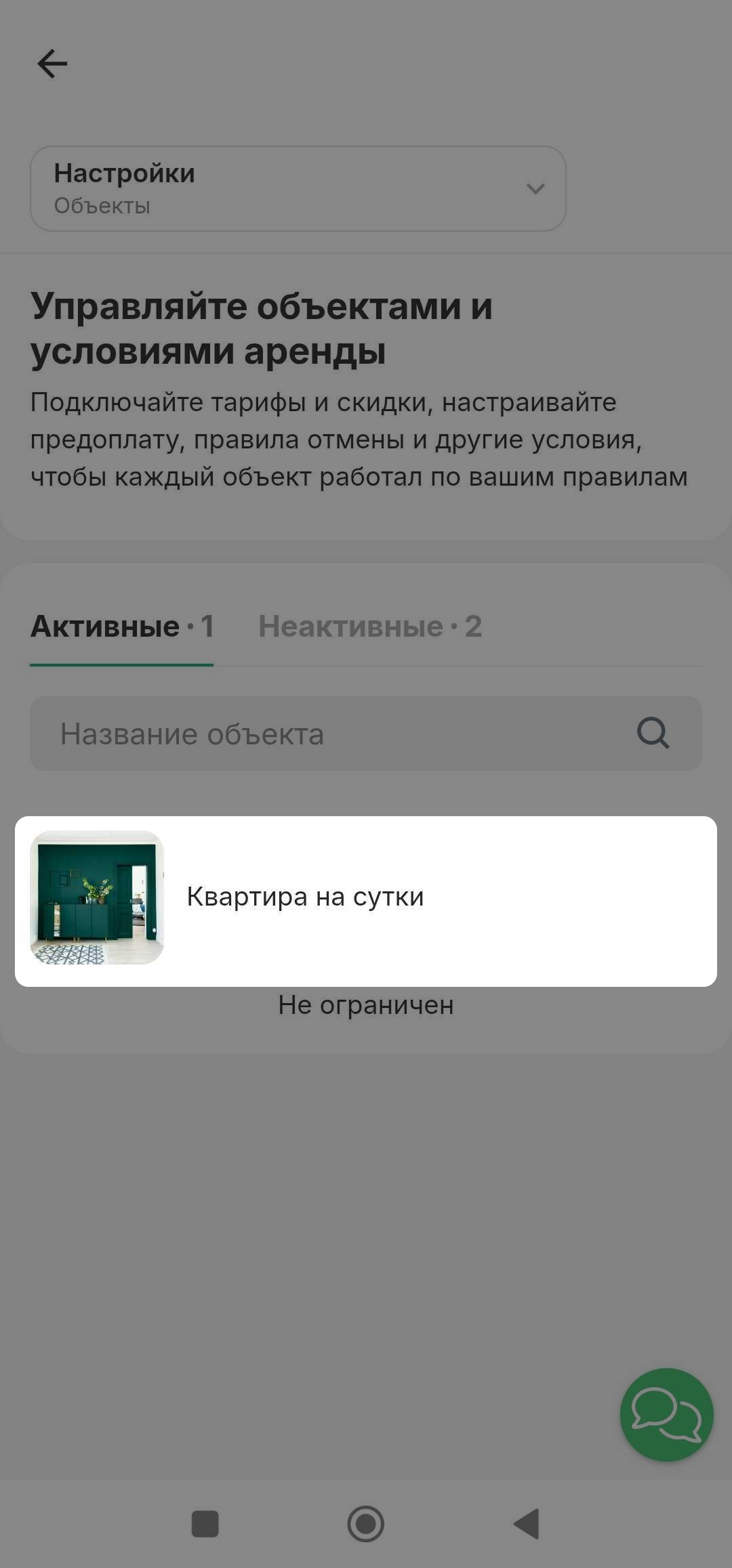
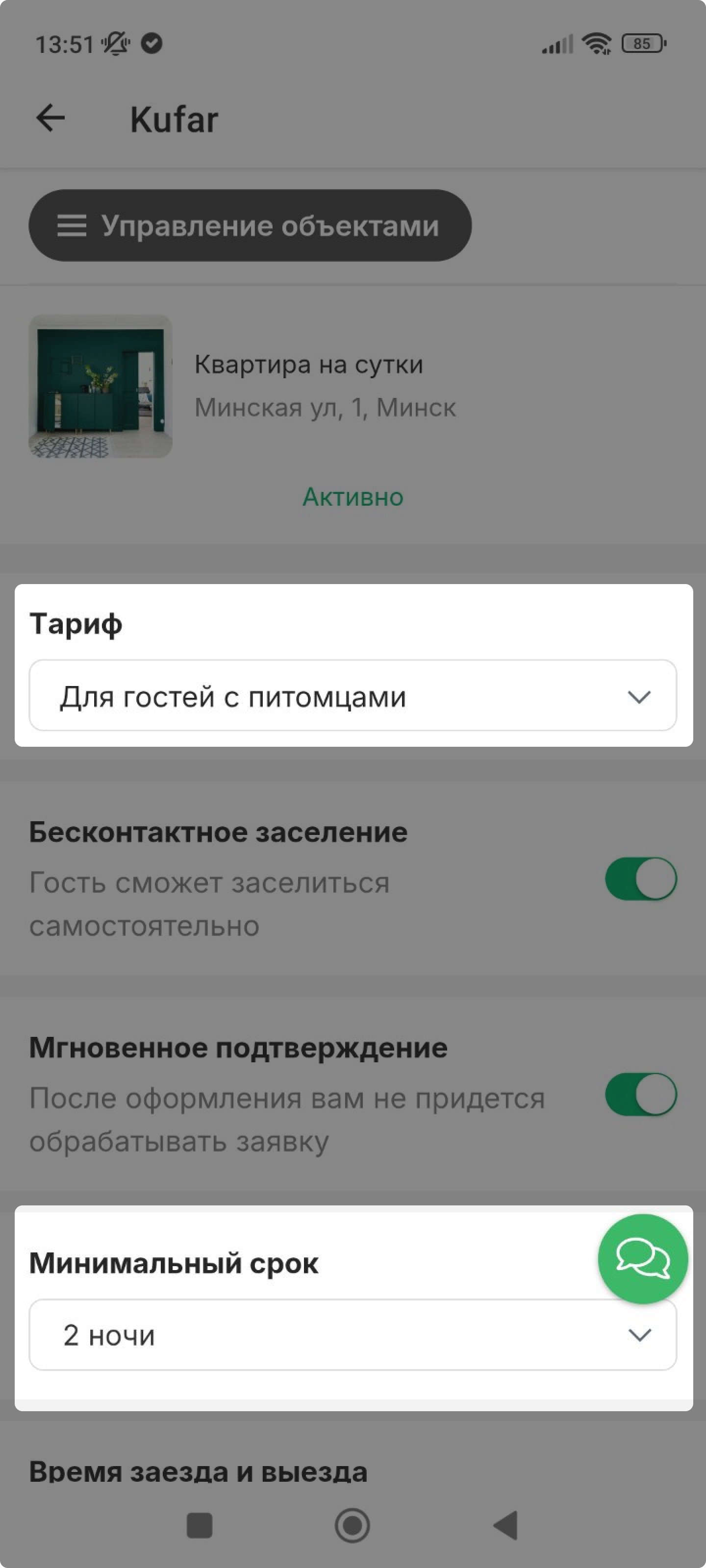
В календаре объявление появляется только после применения тарифа. В объявлении обязательно должен быть выбран тариф, иначе объявление будет неактивно.
Через вкладку Настройки вы можете редактировать и удалять тарифы, а также управлять онлайн-бронированием: применять тарифы к объектам, делать объекты доступными или недоступными для бронирования.
Создание уникальных цен
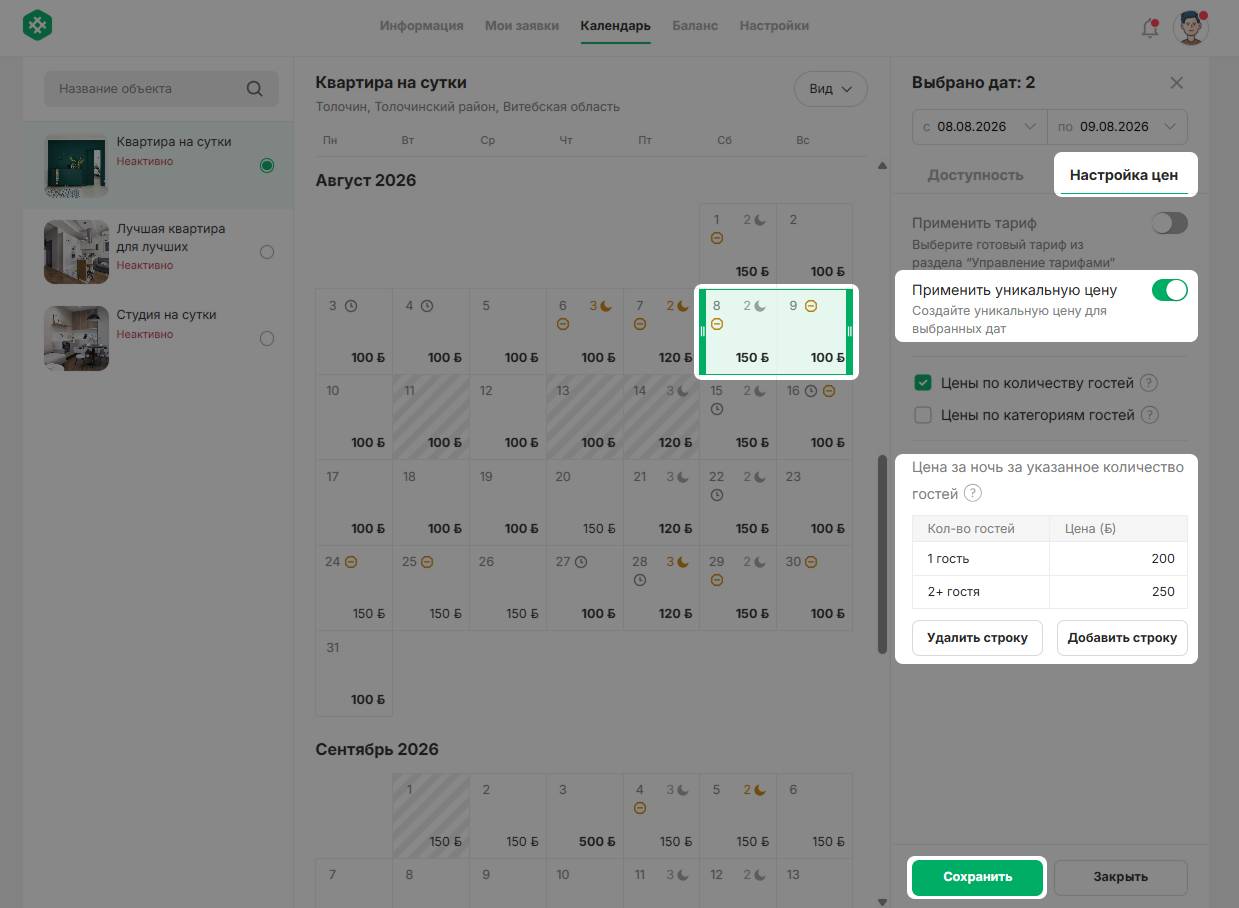
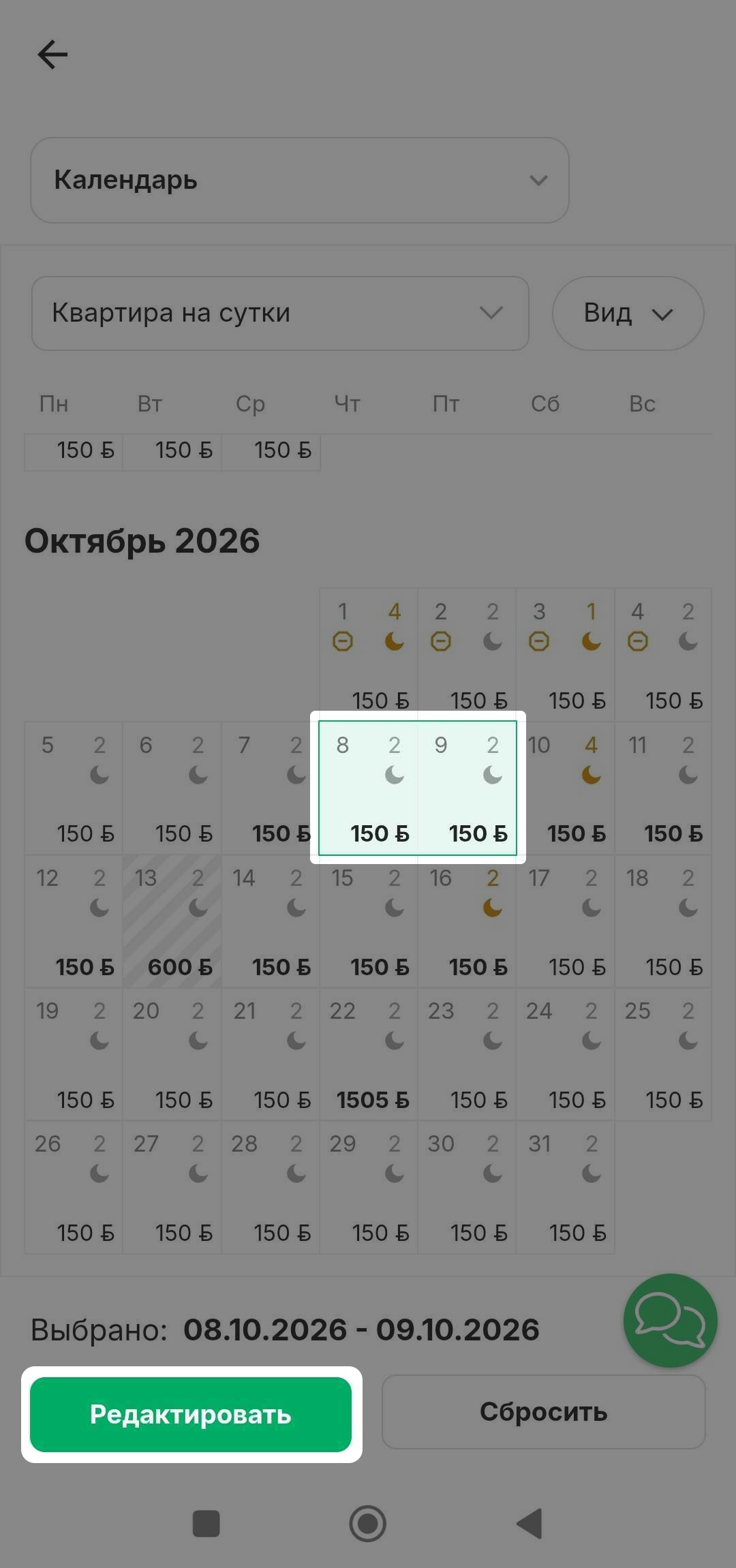
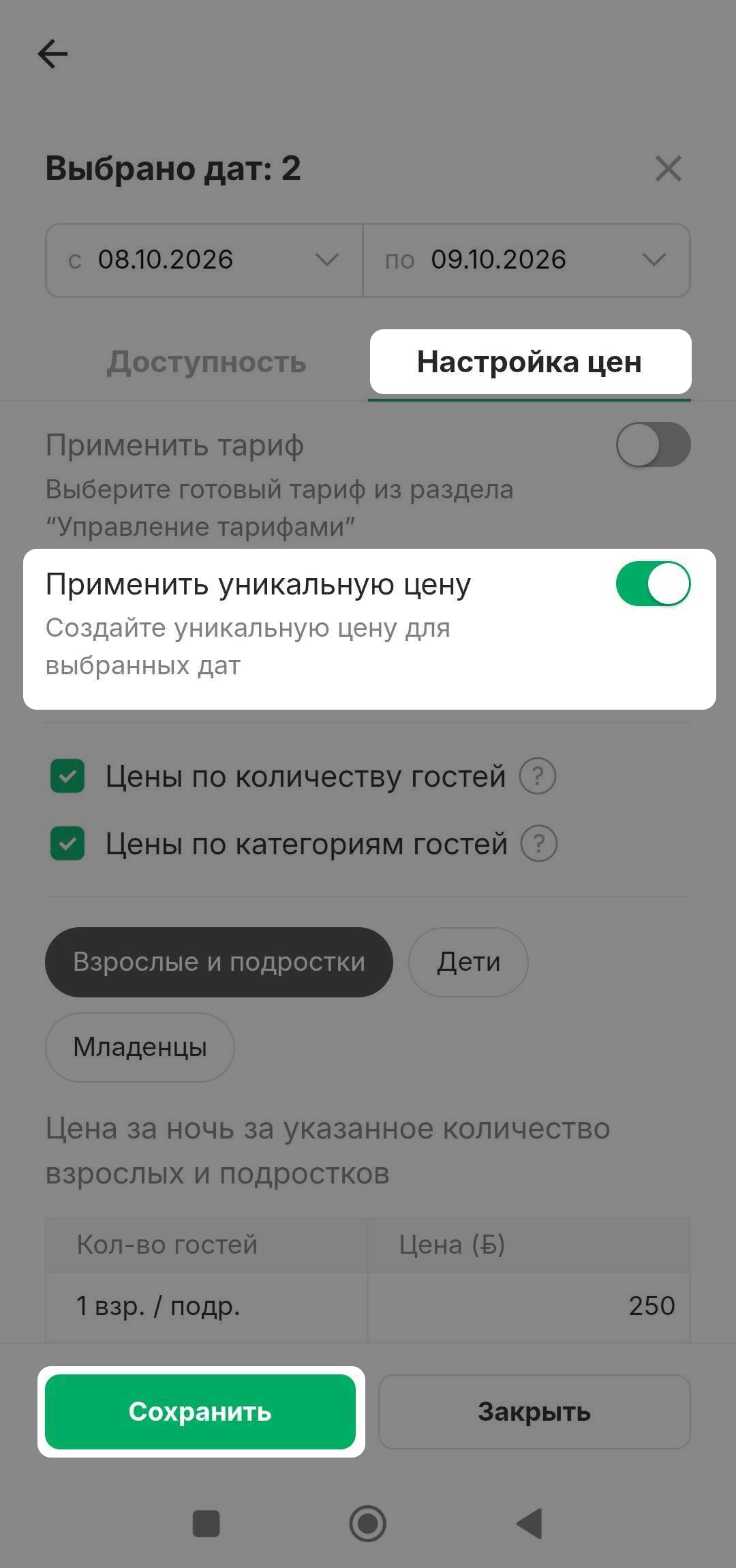
Чтобы установить/отредактировать уникальную цену, перейдите в раздел «Календарь», нажмите на нужный день/выберите период, в блоке «Настройка цен» выберите «Применить уникальную цену» и установите нужную цену.
После этого нажмите кнопку «Сохранить».
Этот способ подойдет для того, чтобы задавать уникальные цены на различные праздничные дни, не меняя тариф. После редактирования в ячейке, где установлена уникальная цена, стоимость будет выделена жирным шрифтом, а последующее изменение тарифа не повлияет на заданные уникальные цены.
Андроид и iOS
Создание уникальных тарифов
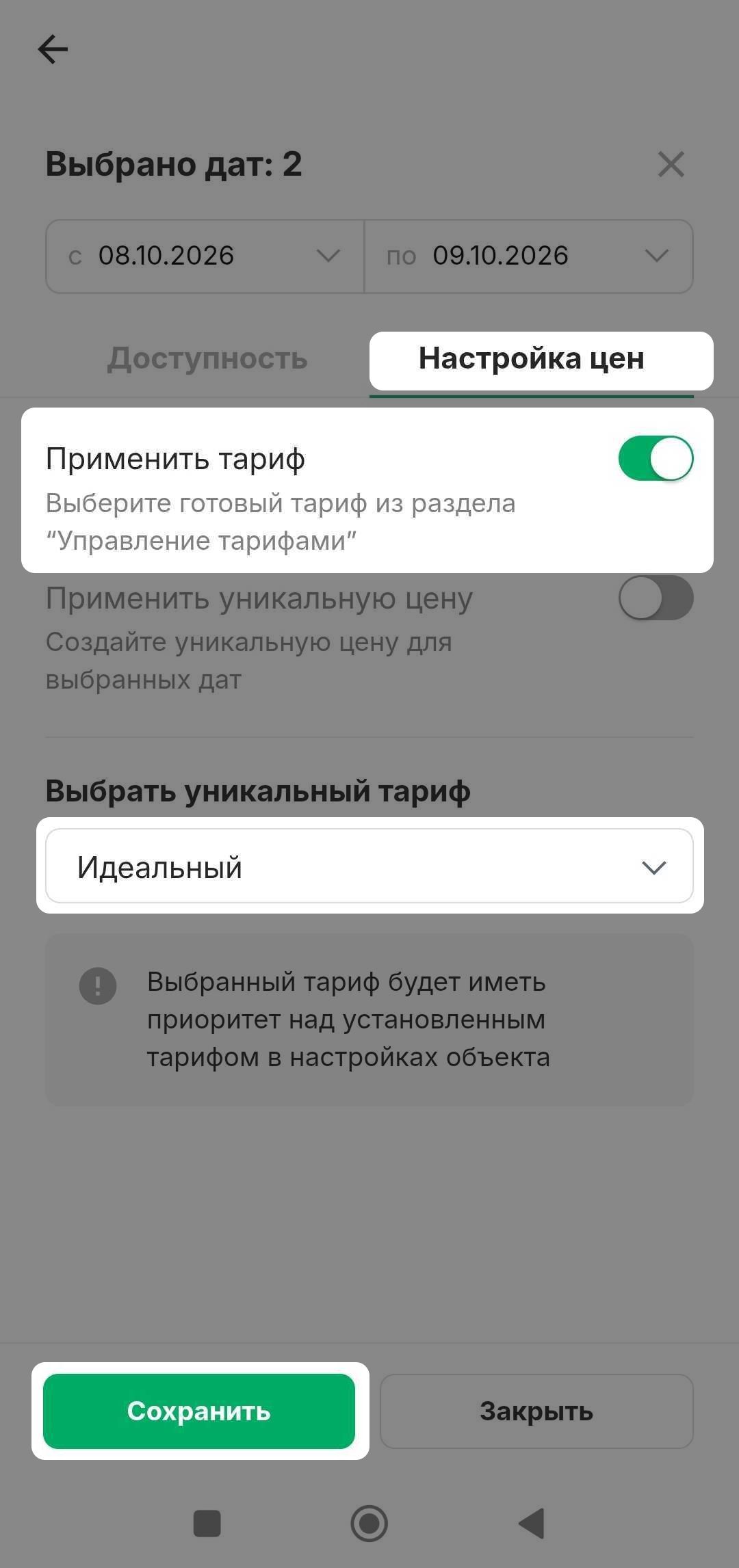
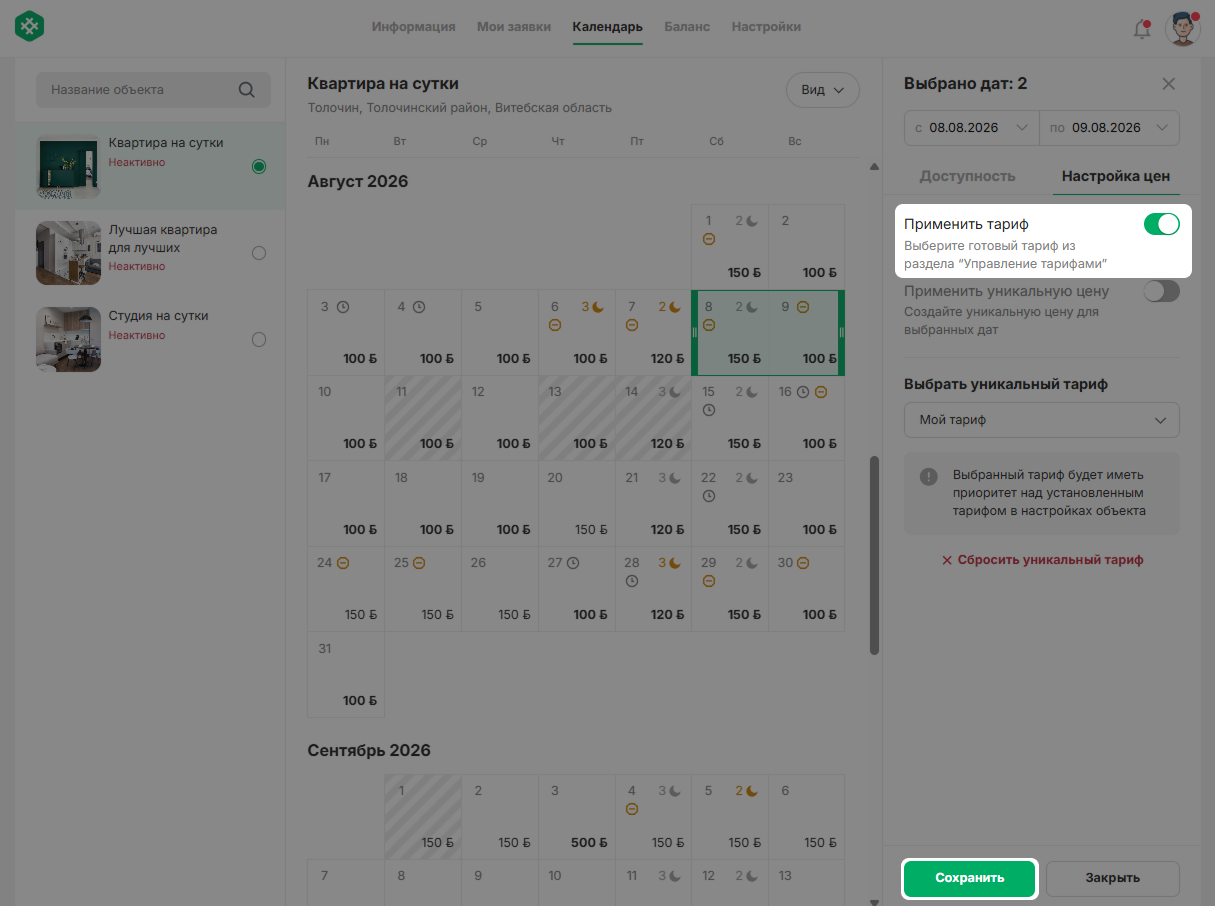
Чтобы установить/отредактировать уникальный тариф, нажмите на нужный день/выберите нужный период, далее «Настройка цен», и далее «Применить тариф». Выберите нужный тариф, и сохраните редактирование.
Этот способ подойдет для того, чтобы настроить цену в зависимости от сезонности, праздников и других особенностей объекта. После редактирования в ячейке, где установлена уникальная цена, стоимость будет выделена жирным шрифтом, а последующее изменение тарифа не повлияет на заданный уникальный тариф.
Андроид и iOS
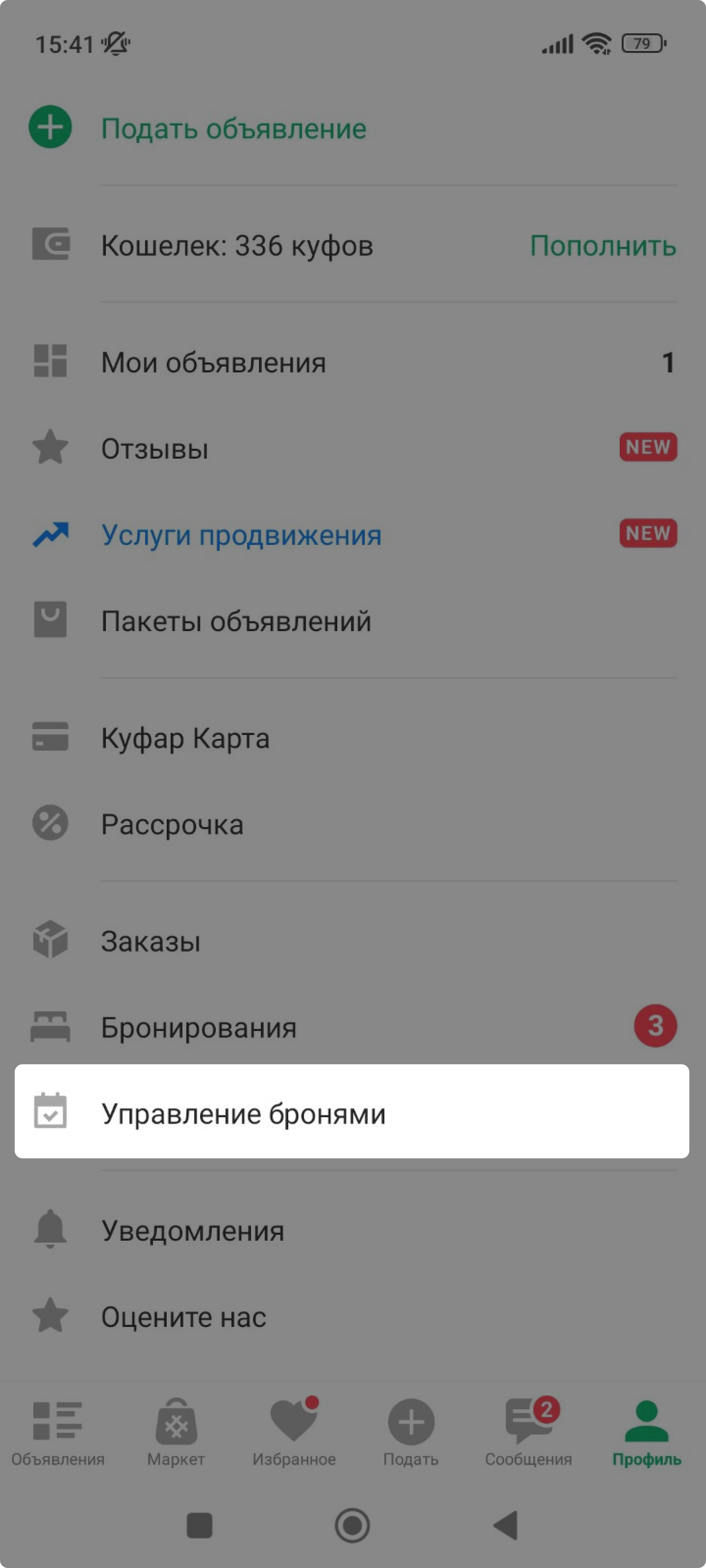
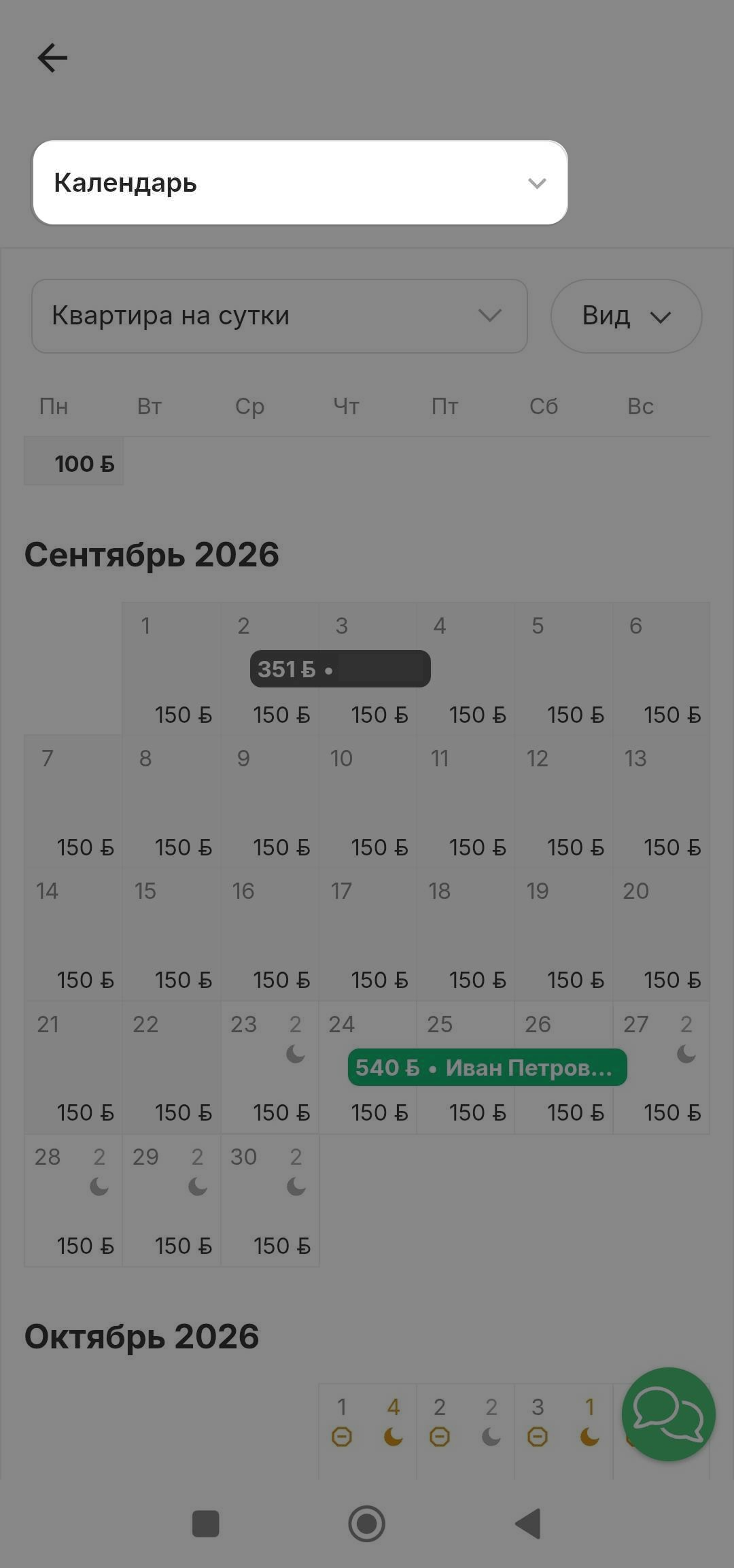
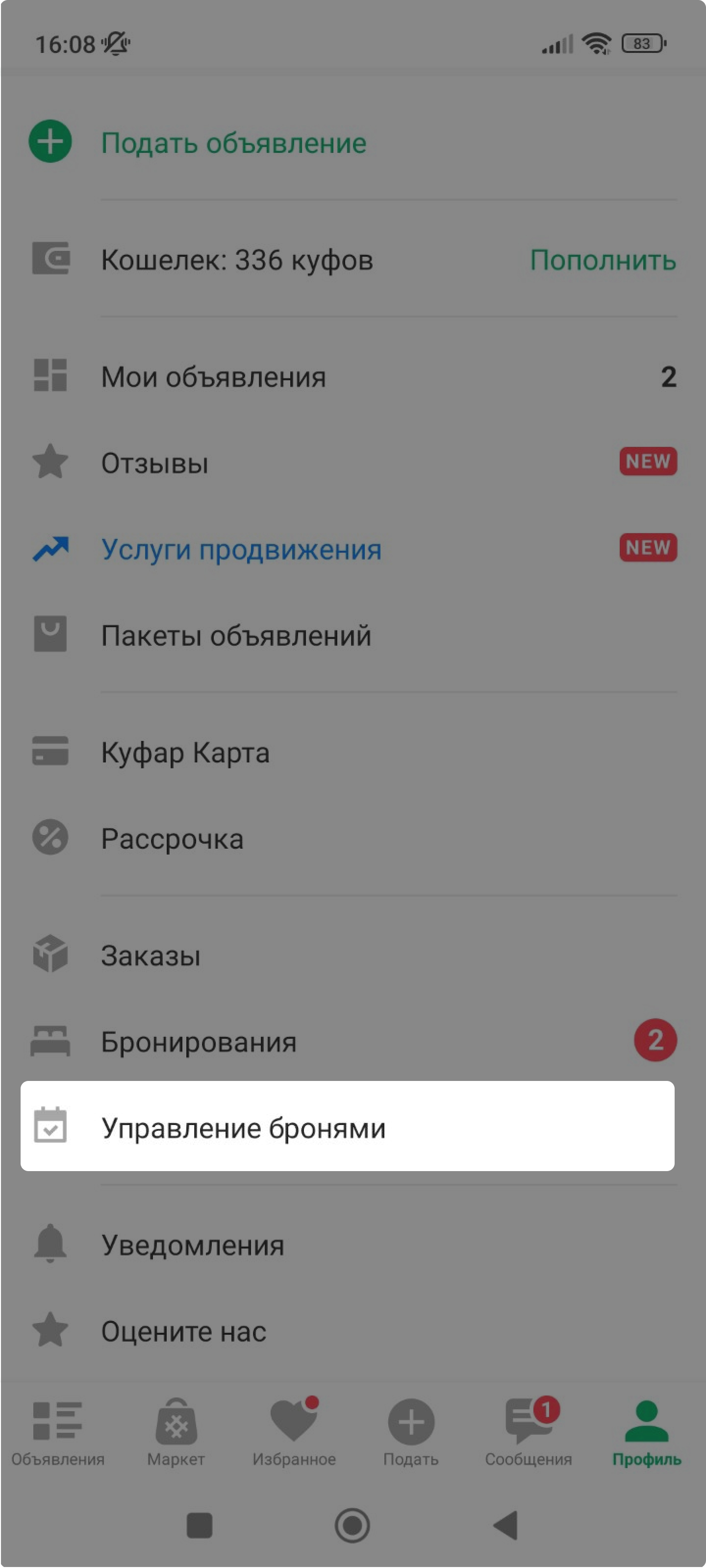
Чтобы настроить уникальный тариф в приложении, перейдите во вкладку «Управление бронями», выделяем нужные даты, нажимаем Редактировать. Выбираем вкладку «Настройка цен», применяем нужный тариф, и нажимаем Сохранить.