
Вы можете самостоятельно вносить изменения в календарь, освобождая или занимая выбранную дату. Таким образом вы можете поддерживать актуальность ваших предложений, повышая тем самым количество успешных бронирований.
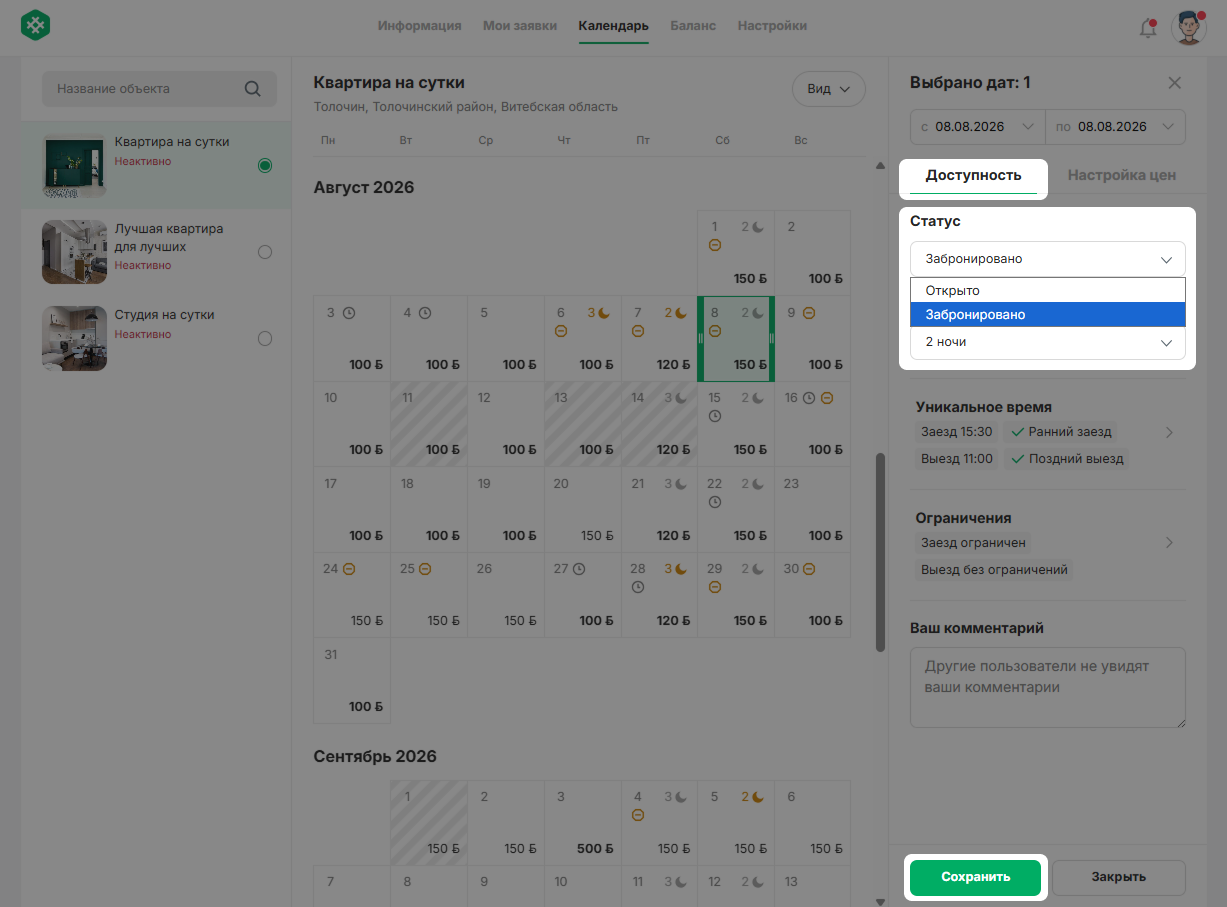
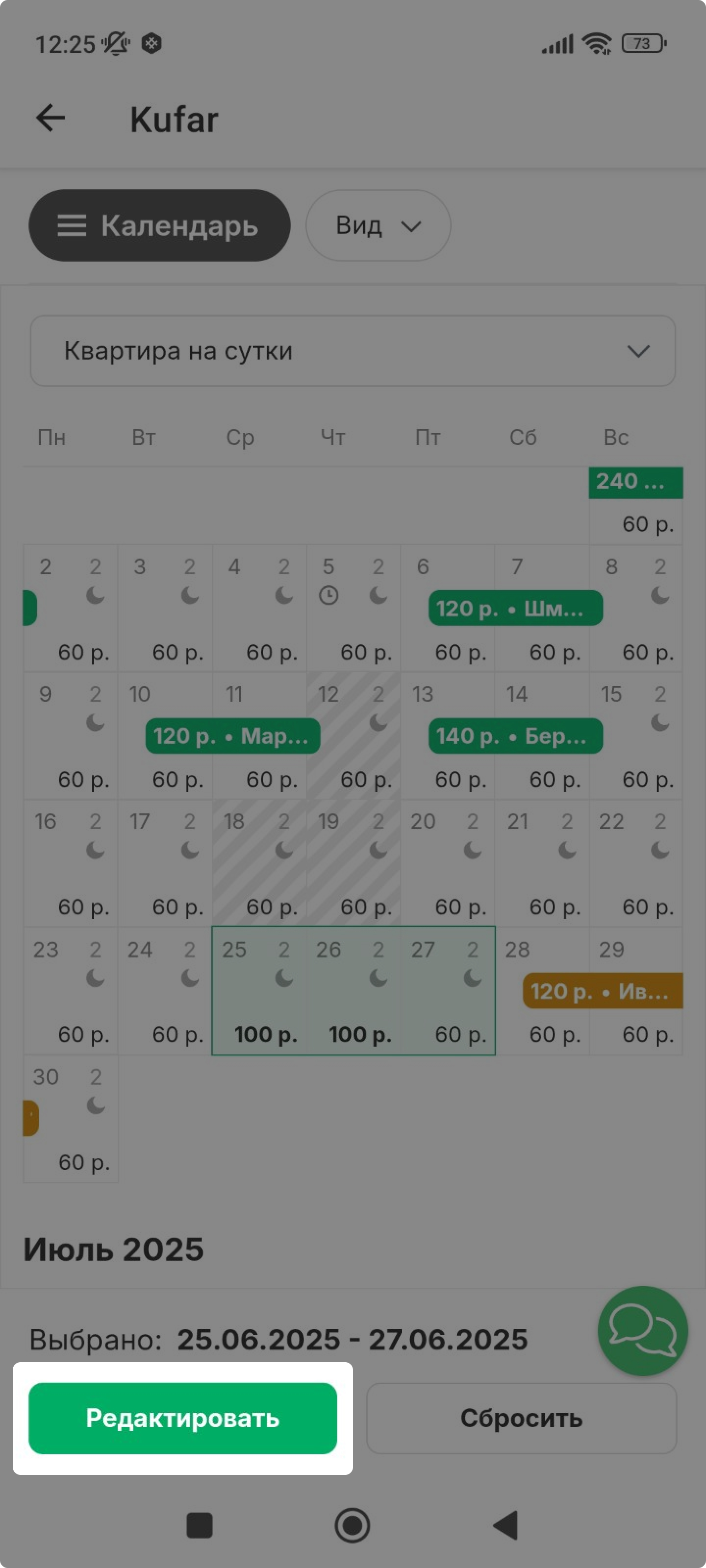
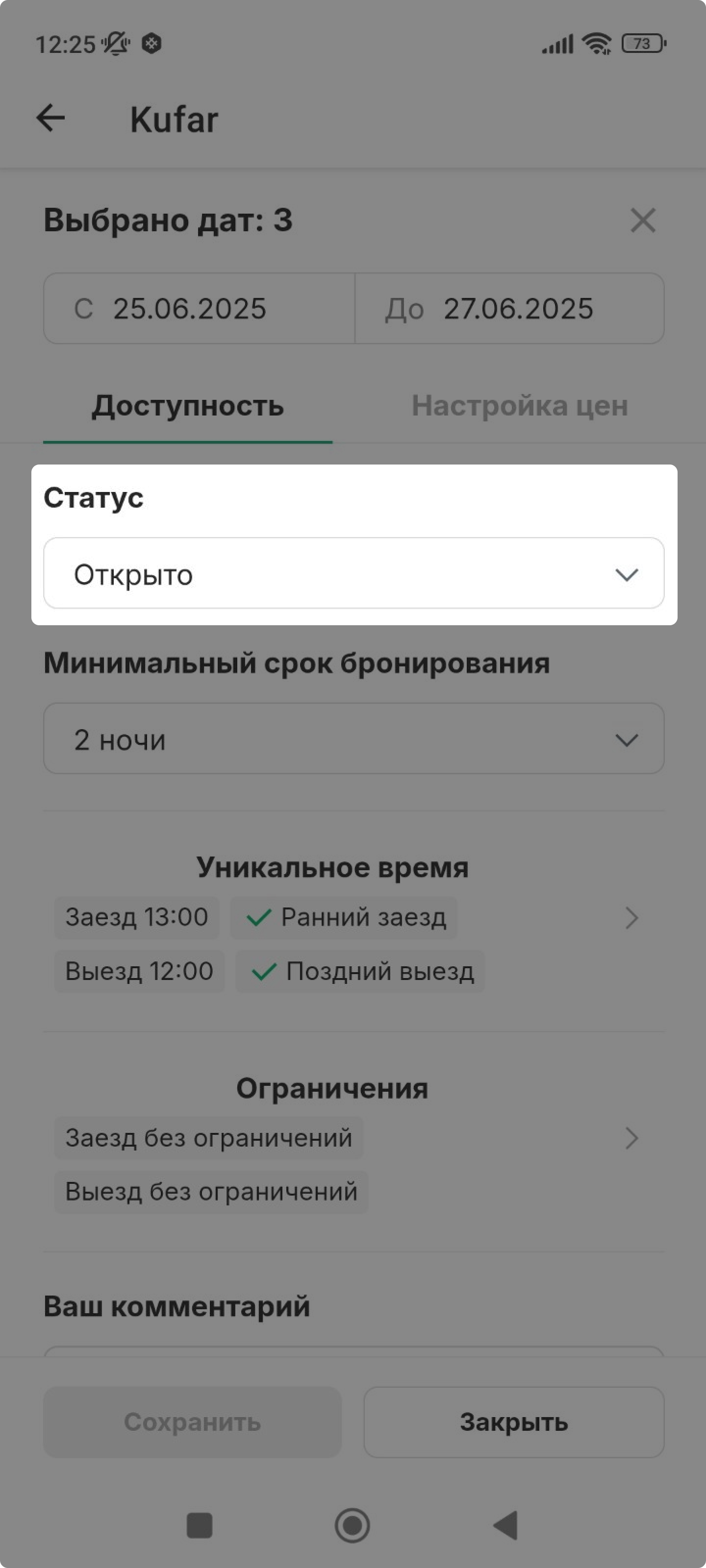
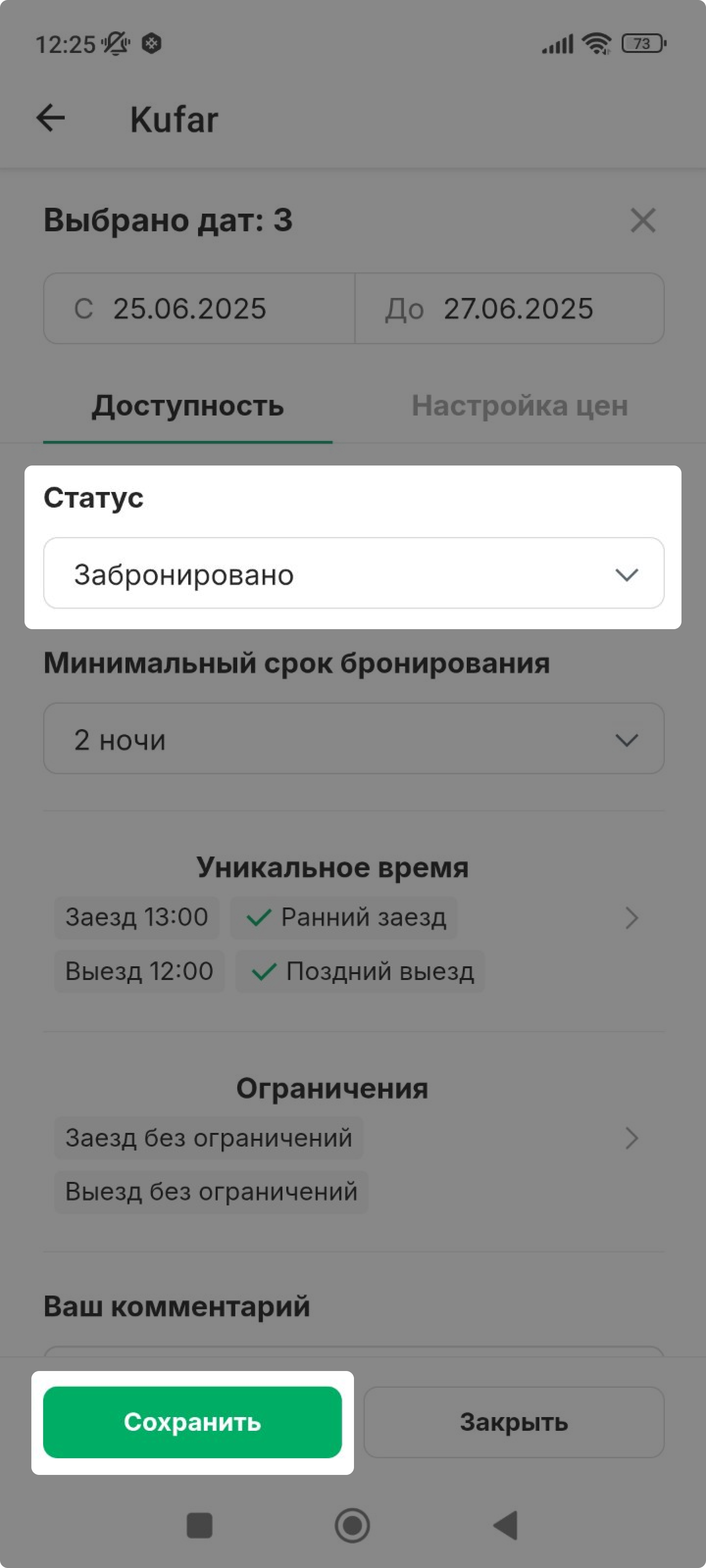
Для того чтобы занять одну или несколько дат, кликните на ячейку с датой, а затем наведите курсор на левую или правую границу и растяните выделение на все даты, которые хотите занять. В поле «Статус» выберите «Забронировано», а затем нажмите на кнопку «Сохранить».
А если нужно освободить даты, то кликните на ячейку с датой, растяните границы на нужные даты, в поле «Статус» выберите «Открыто», а затем нажмите на кнопку «Сохранить».
Андроид
iOS
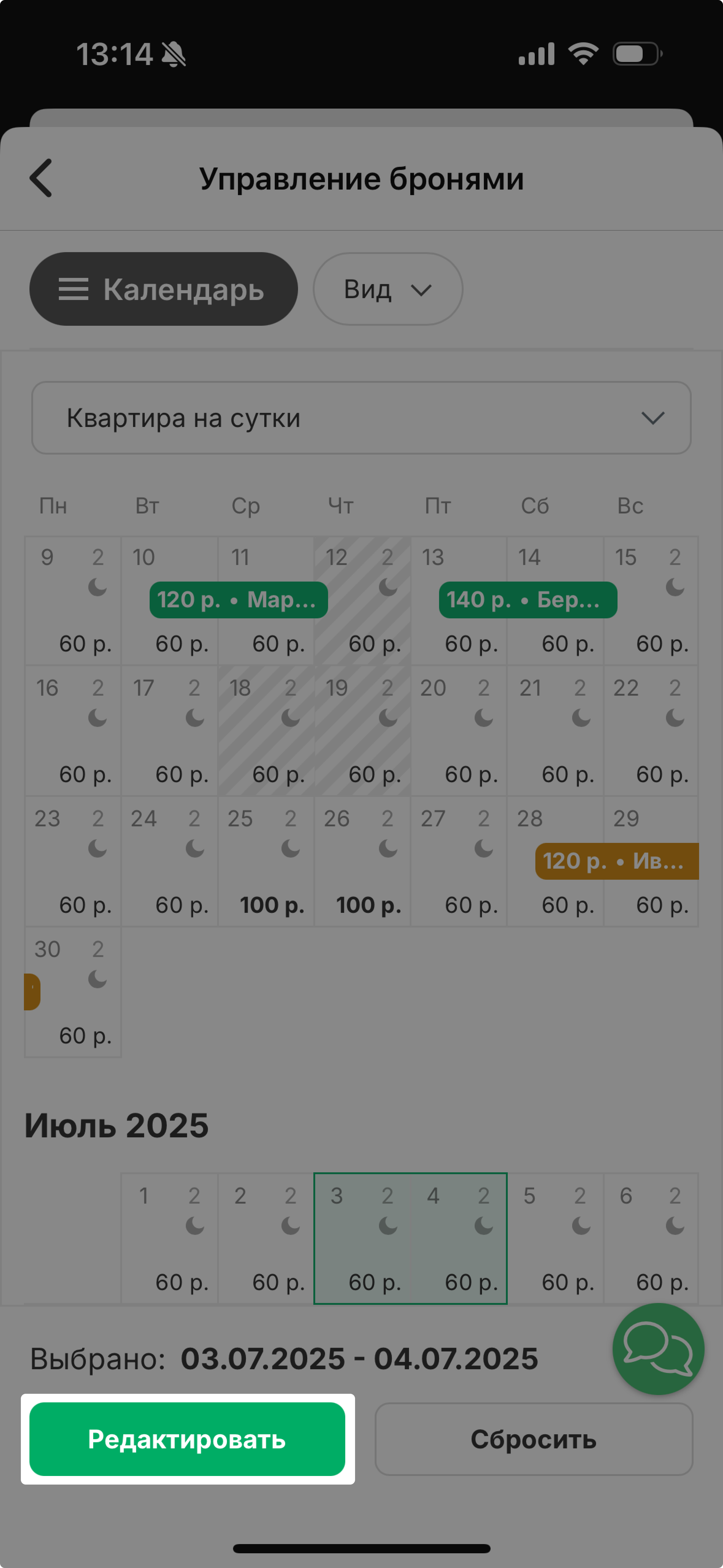
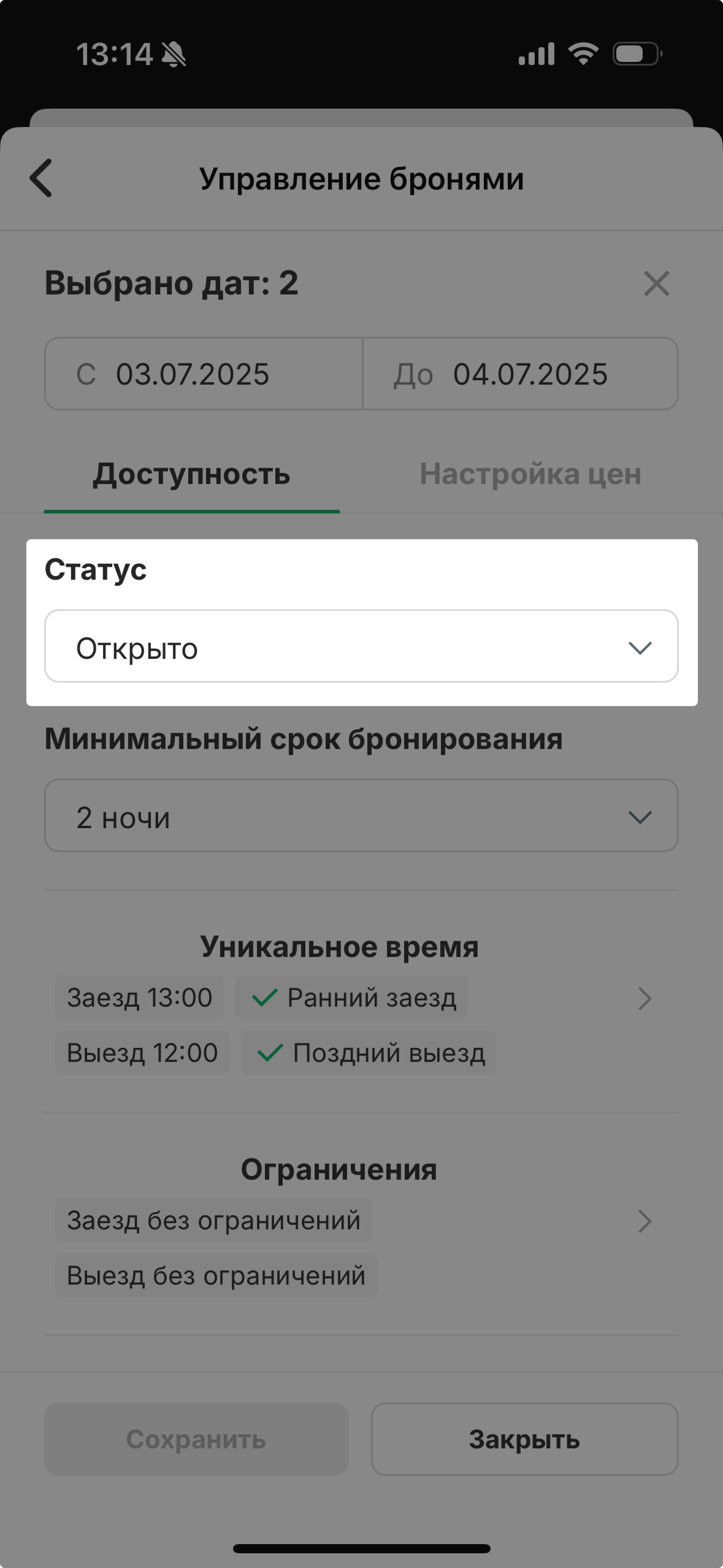
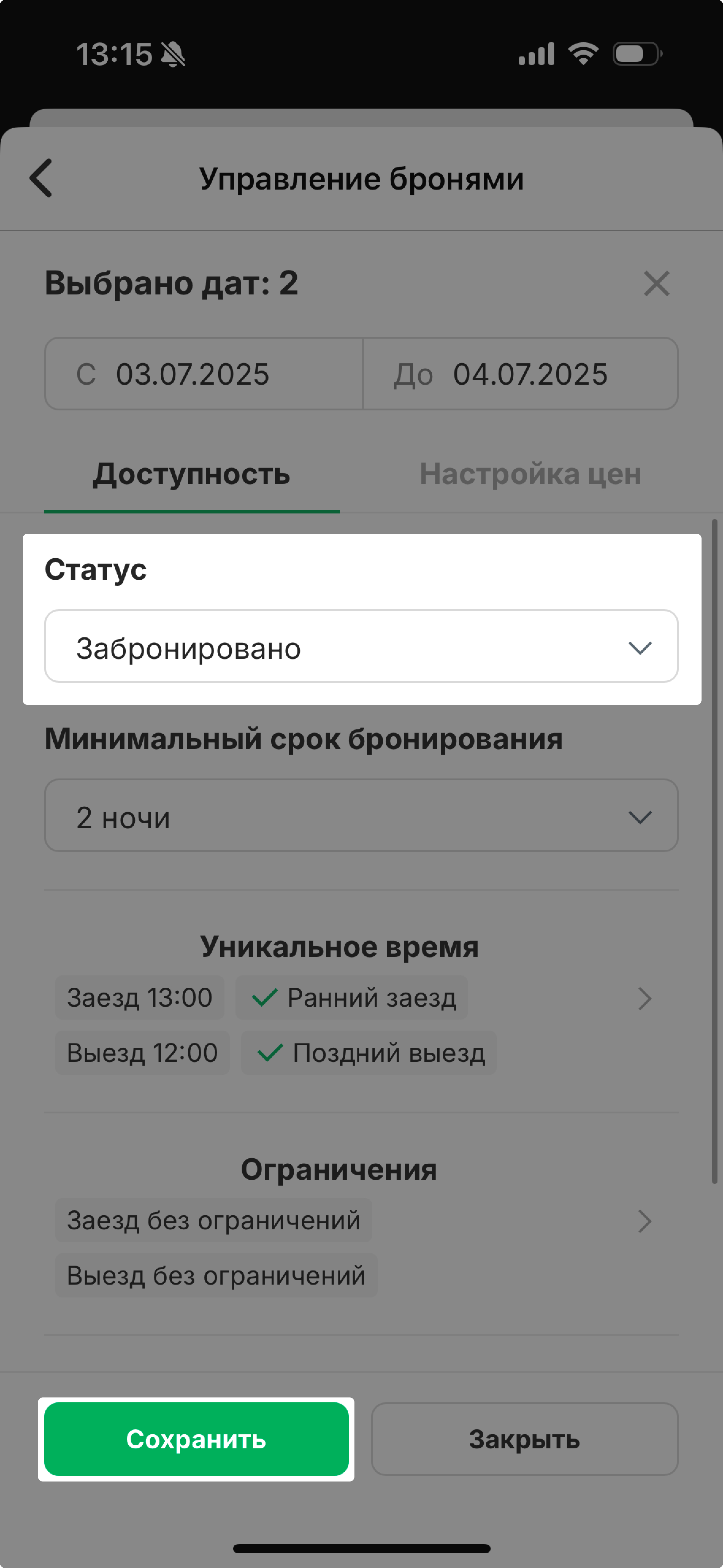
Видео о том, как закрывать календарь занятости: