💡 Файл импорта для авто создаётся так же, как и для других категорий, однако есть особенность в указании марки и модели авто
Инструкция по указанию полей для категории «Авто и запчасти»
Марка указывается в теге <cars_brand_v2></cars_brand_v2>
Модель указывается в теге <cars_model_v2></cars_model_v2>
Поколение указывается в теге <cars_gen_v2></cars_gen_v2>
Значения для этих параметров указаны в таблицах Авто и Запчасти
Как указать марку, модель и поколение
☝🏻 Обратите внимание: в примере используется файл для марок и моделей в категории «Авто» (номер категории 2010).
💡 Для категории «Запчасти» порядок действий точно такой же, только использовать следует файл для запчастей (номер категории 2040).
✨ В файле для категории «Запчасти» дополнительно указаны типы запчастей, четырёхзначный код запчасти следует указывать в обязательном параметре «Вид запчасти» (<spares_passenger_group></spares_passenger_group>).
Например, нужно указать информацию об автомобиле марки MINI:
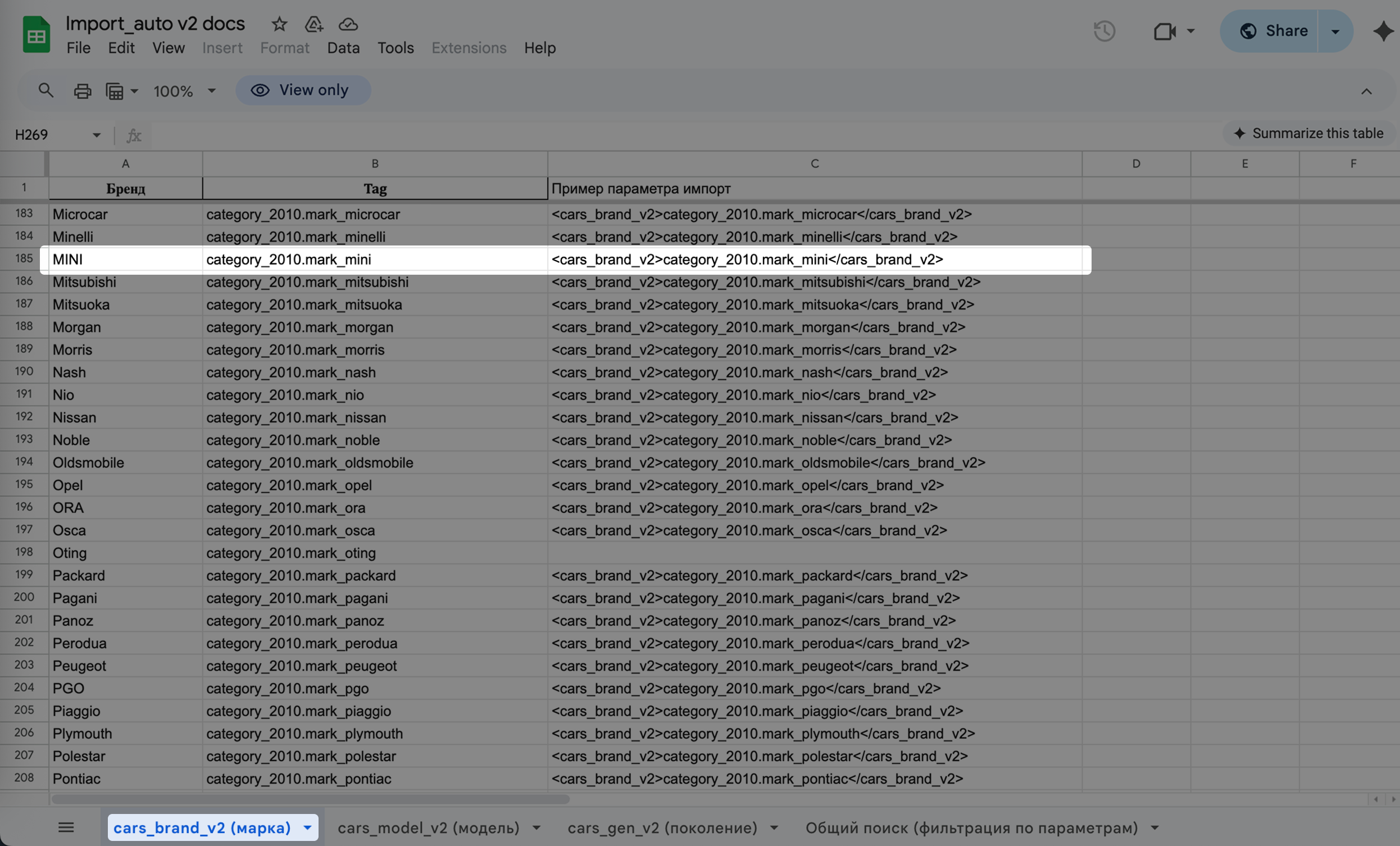
1. В таблице во вкладке «cars_brand_v2 (марка)» находим марку MINI, для более быстрого поиска можно нажать ctrl + F и ввести в появившуюся строку поиска «MINI». Отобразится информация о том, что если нужно указать MINI, то в тегах <cars_brand_v2></cars_brand_v2> нужно вводить значение category_2010.mark_mini.
Вот так: <cars_brand_v2>category_2010.mark_mini</cars_brand_v2>
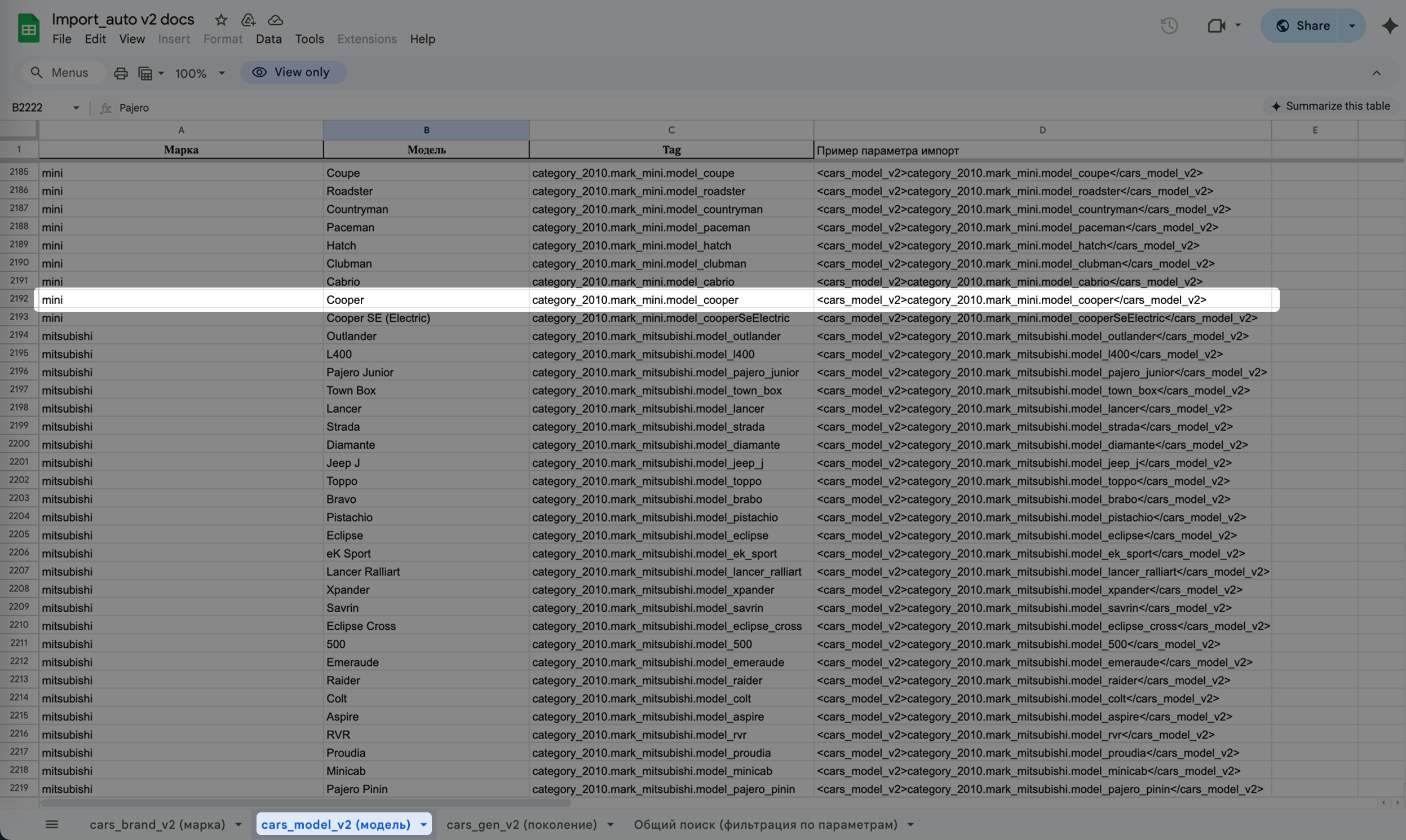
2. Если дополнительно хотим указать модель, то заходим во вкладку «cars_model_v2 (модель)», находим марку MINI и видим информацию о том, как указать ту или иную модель. Если хотим указать модель Cooper, то в тегах <cars_model_v2></cars_model_v2> указываем значение category_2010.mark_mini.model_cooper.
Вот так: <cars_model_v2>category_2010.mark_mini.model_cooper</cars_model_v2>
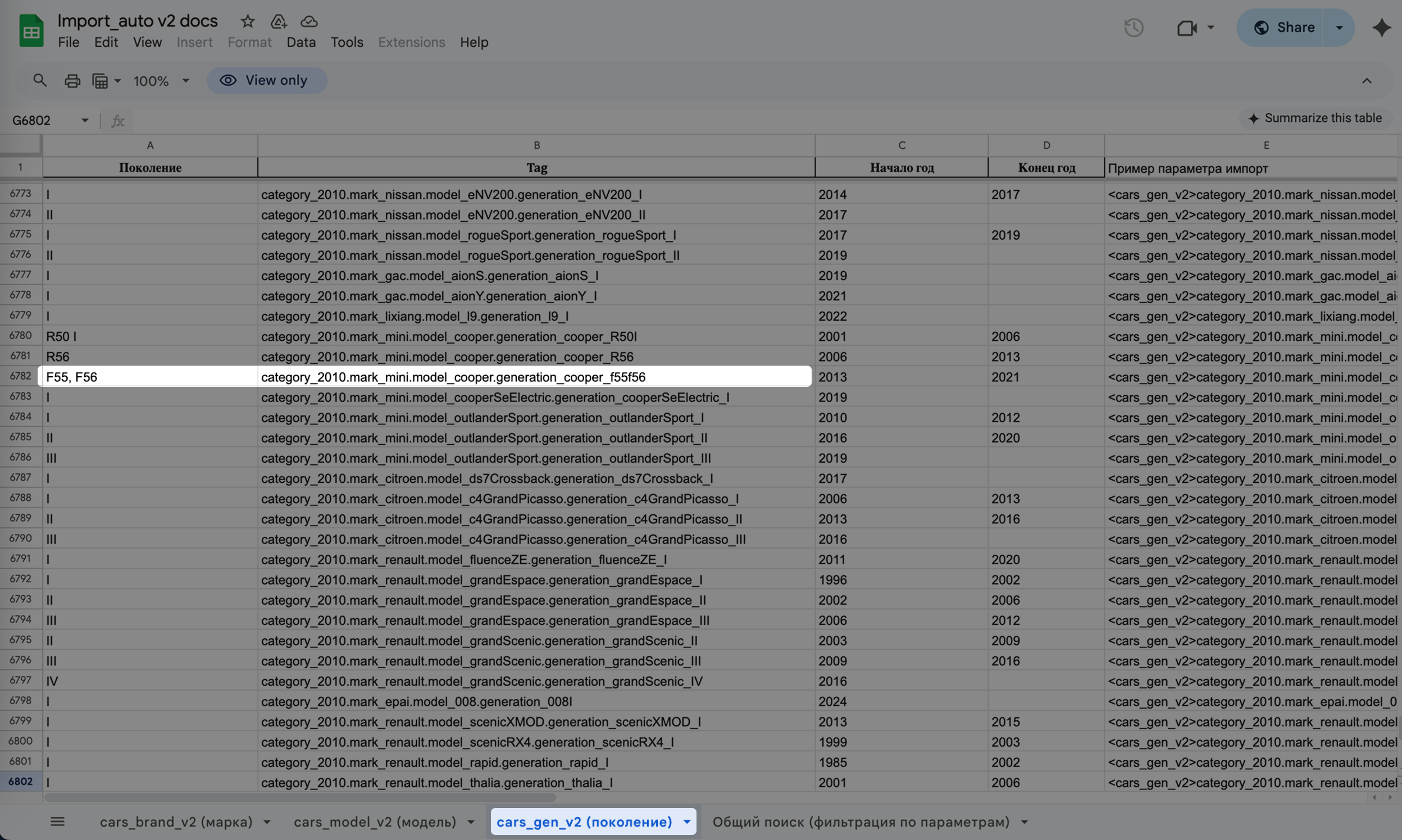
3. Чтобы указать поколение, открываем вкладку «cars_gen_v2 (поколение)» , находим марку MINI, модель Cooper и видим информацию о том, как указать то или иное поколение. Если хотим указать поколение F56, то в тегах <cars_gen_v2></cars_gen_vs> указываем значение category_2010.mark_mini.model_cooper.generation_cooper_f55f56.
Вот так: <cars_gen_v2>category_2010.mark_mini_model_cooper.generation_cooper_f55f56</cars_gen_v2>
Как быстро найти все значения для марки, модели и поколения
☝🏻 Обратите внимание: в примере используется файл для марок и моделей в категории «Авто» (номер категории 2010).
💡 Для категории «Запчасти» порядок действий точно такой же, только использовать следует файл для запчастей (номер категории 2040).
✨ В файле для категории «Запчасти» дополнительно указаны типы запчастей, четырёхзначный код запчасти следует указывать в обязательном параметре «Вид запчасти» (<spares_passenger_group></spares_passenger_group>).
В таблице со значениями для всех параметров во вкладке «Общий поиск (фильтрация по параметрам)» есть возможность удобно отфильтровать значения для нужного автомобиля с тем, чтобы в дальнейшем их скопировать из таблицы для добавления в свой файл.
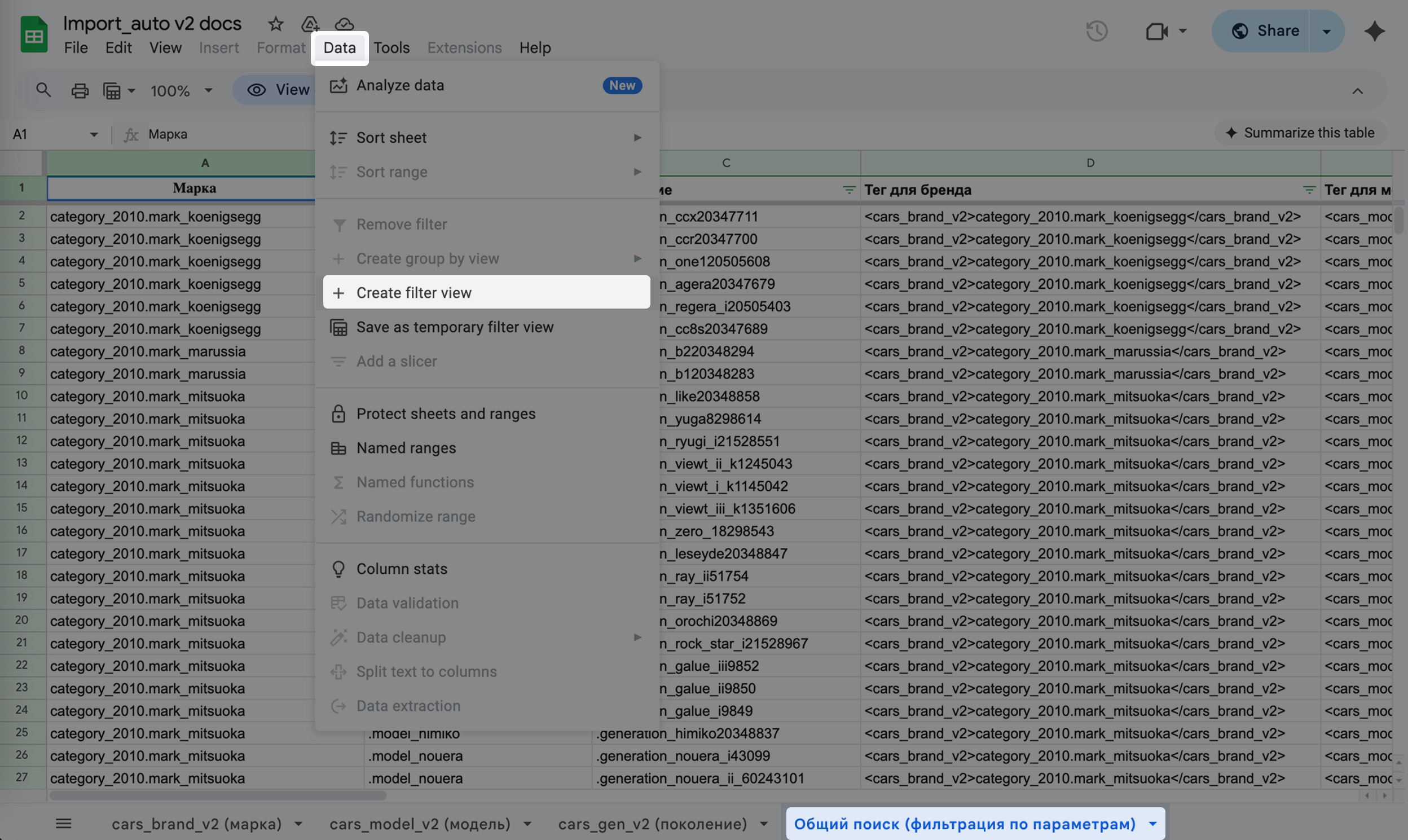
1. Создайте фильтр:
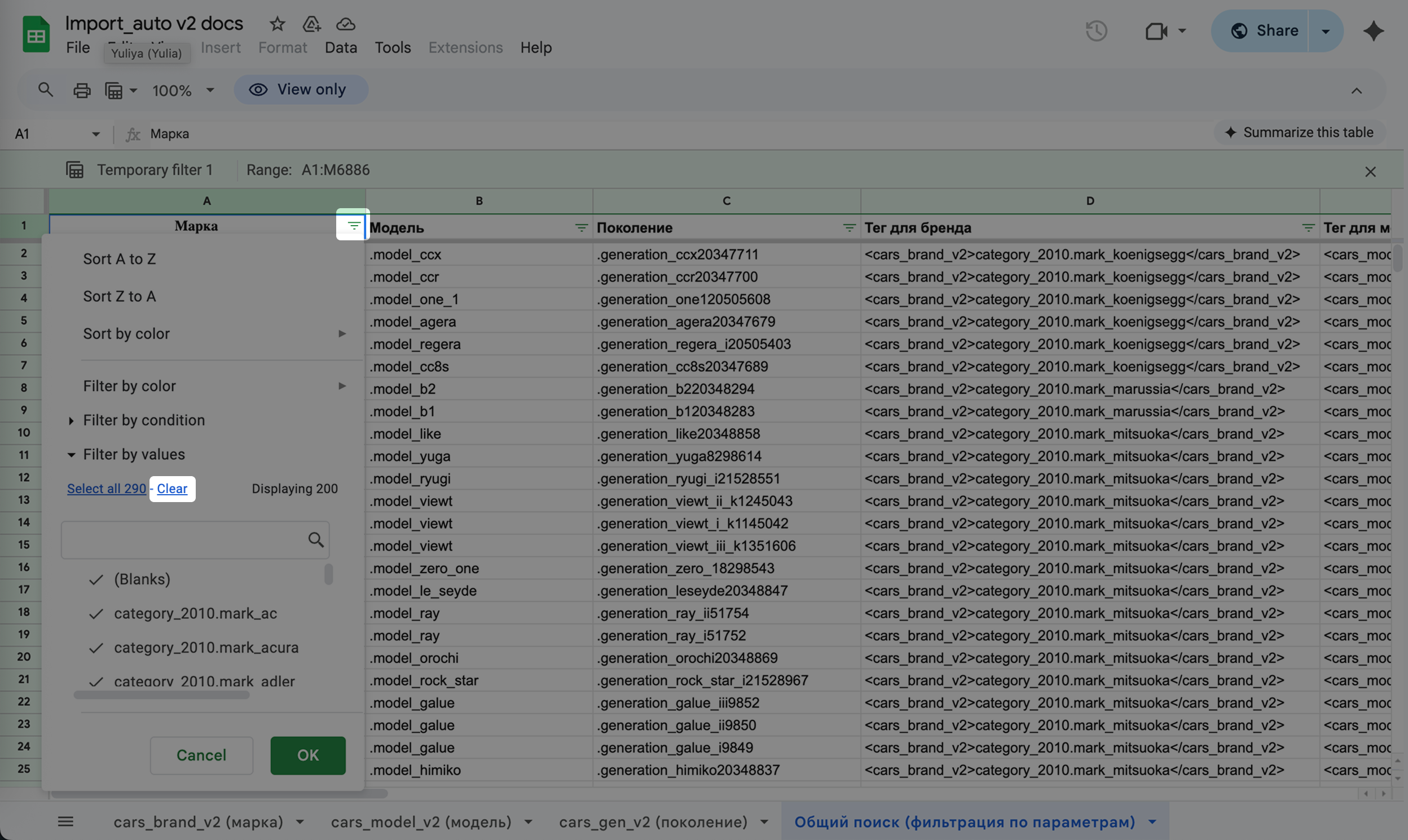
2. Нажмите на значок фильтра, затем выберите «Очистить»:
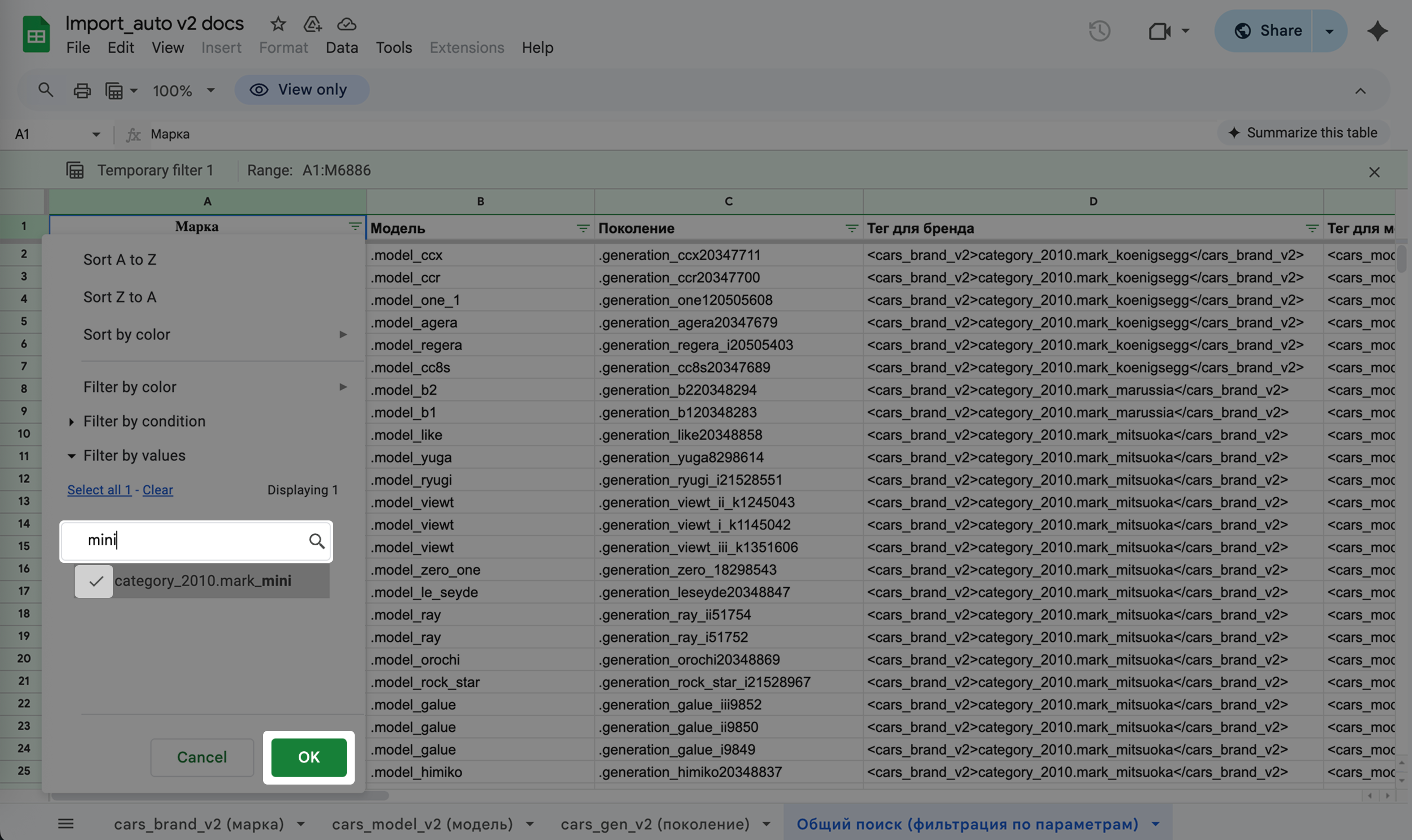
3. Введите название интересующей вас марки авто, нажмите на него, чтобы рядом появилась галочка и нажмите кнопку «Ок»:
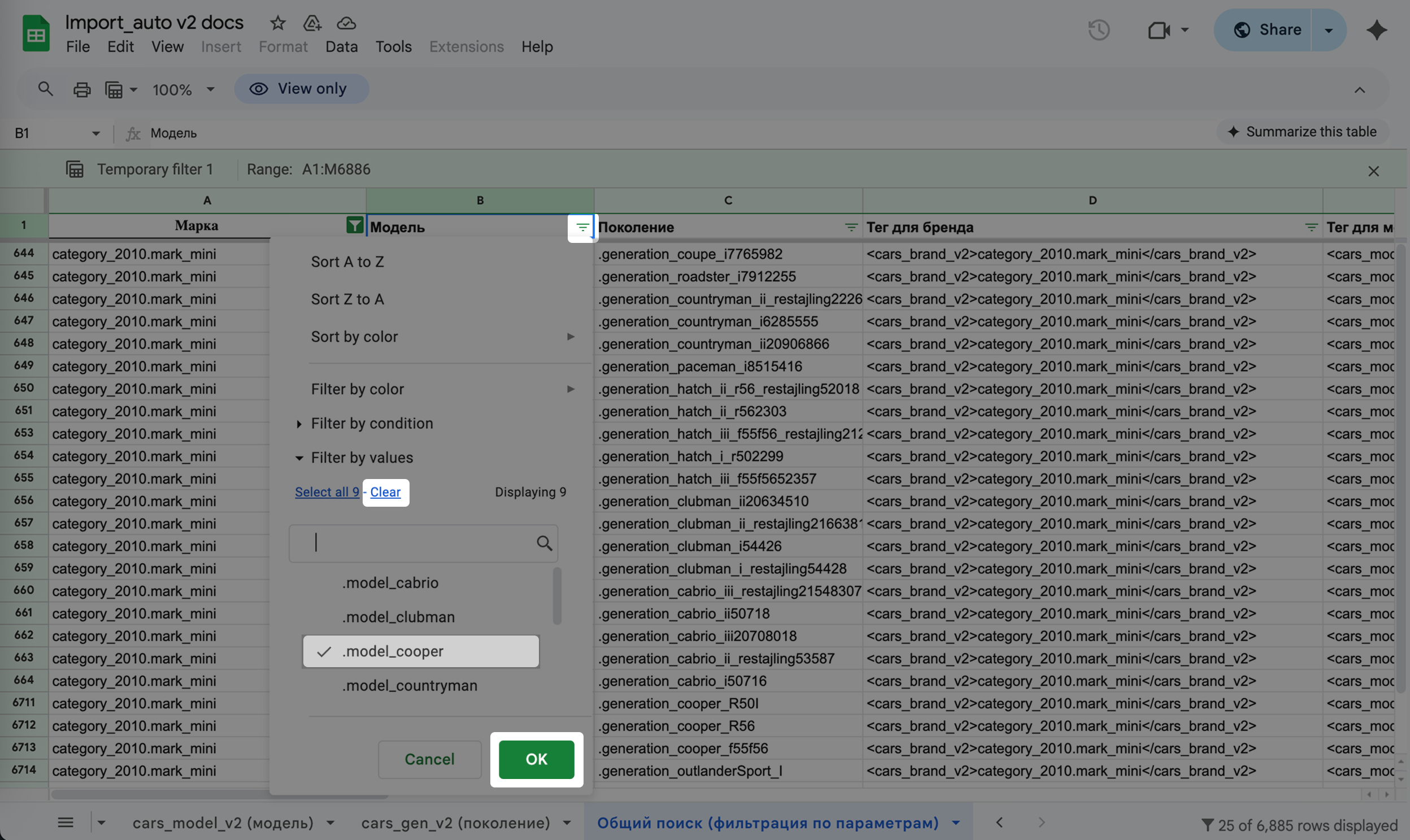
4. Проделайте всё то же самое с колонкой «Модель»: нажмите изображение фильтра -> снимите выделение со всех значений -> выберите нужное -> нажмите «ОК»:
5. Аналогичное вы можете проделать и с колонкой «Поколение», если поколений у выбранной вами марки может быть множество.
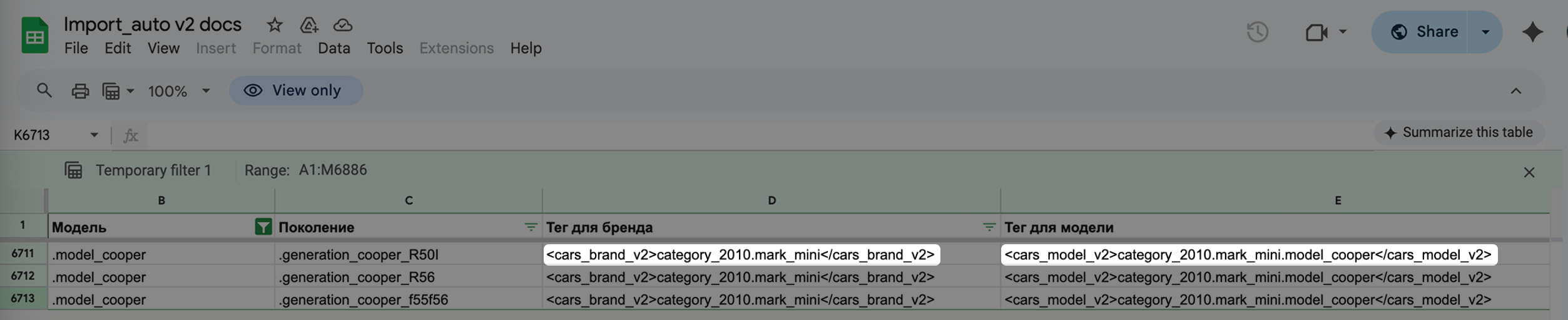
6. В результате отобразятся значения параметров только для выбранной вами марки и модели. Вы можете скопировать теги с параметрами внутри и добавить их в свой файл импорта: