
Что нужно для подключения онлайн-записи
Подключить Онлайн-запись могут пользователи, которые:
✅ залогинены в своём профиле с подтвержденным номером телефона
✅ имеют активные объявления в категориях «Красота» и/или «Здоровье»
Обратите внимание! Онлайн-запись доступна на данный момент только в категориях «Красота» и «Здоровье».
Настроить Онлайн-запись можно в разделе «Управление записями» в версиях приложения 15.57.0 (iOS) и 4.13 (Андроид) и последующих версиях.
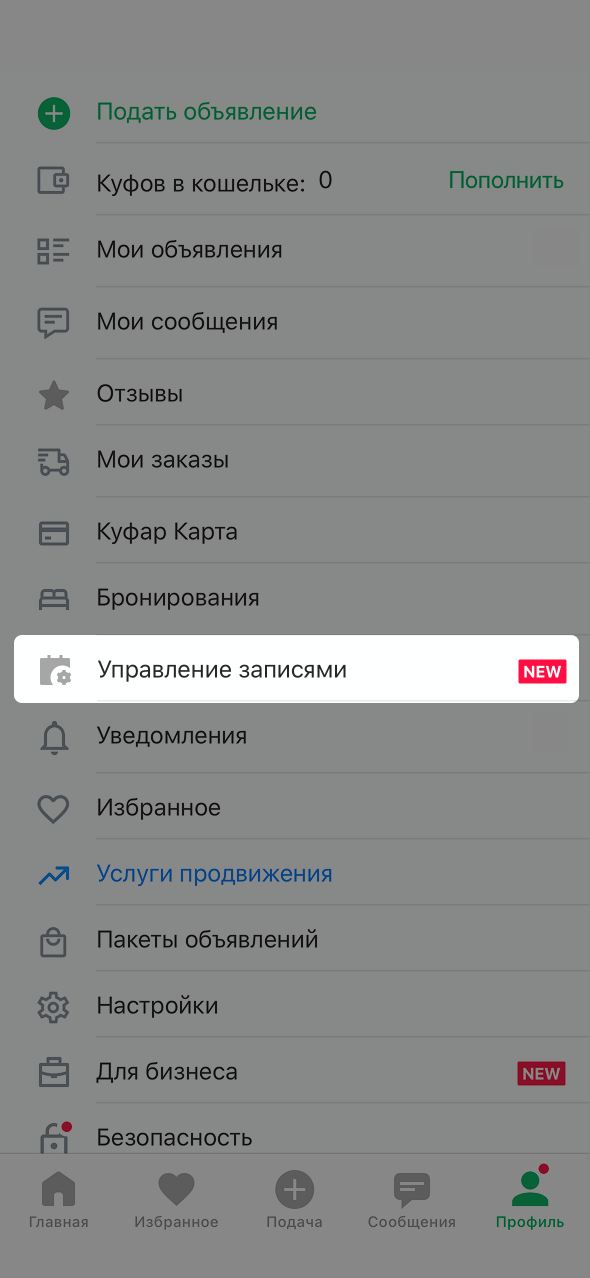
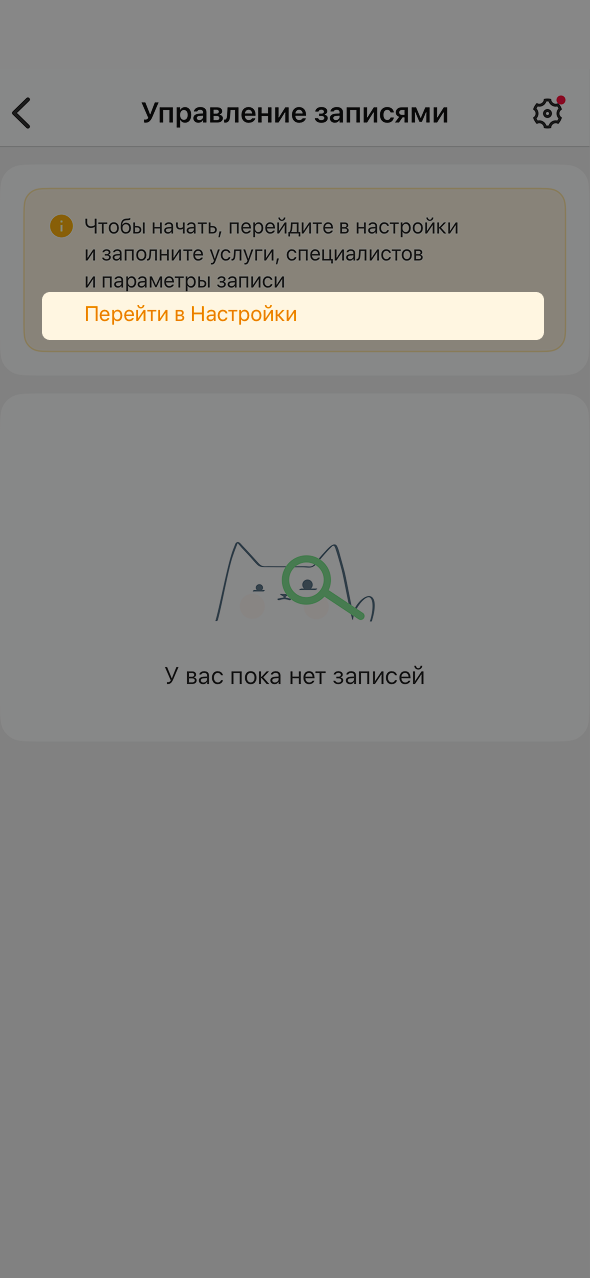
Для того, чтобы сервис исправно работал, нужно добавить услуги, специалиста (свой график работы), параметры записи ➡️ и затем сдвинуть тогл (бегунок) напротив опции «Онлайн-запись».
✨Подключение сервиса абсолютно бесплатно.
Как добавить услуги к Онлайн-записи
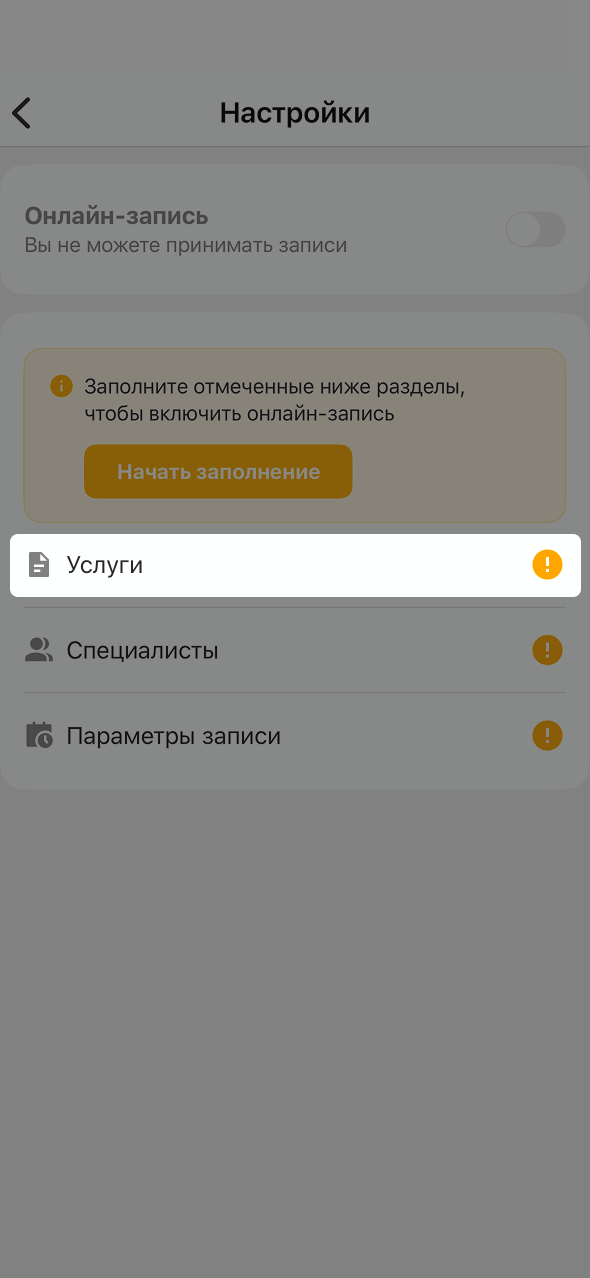
✅ В настройках записей выберите пункт «Услуги»:
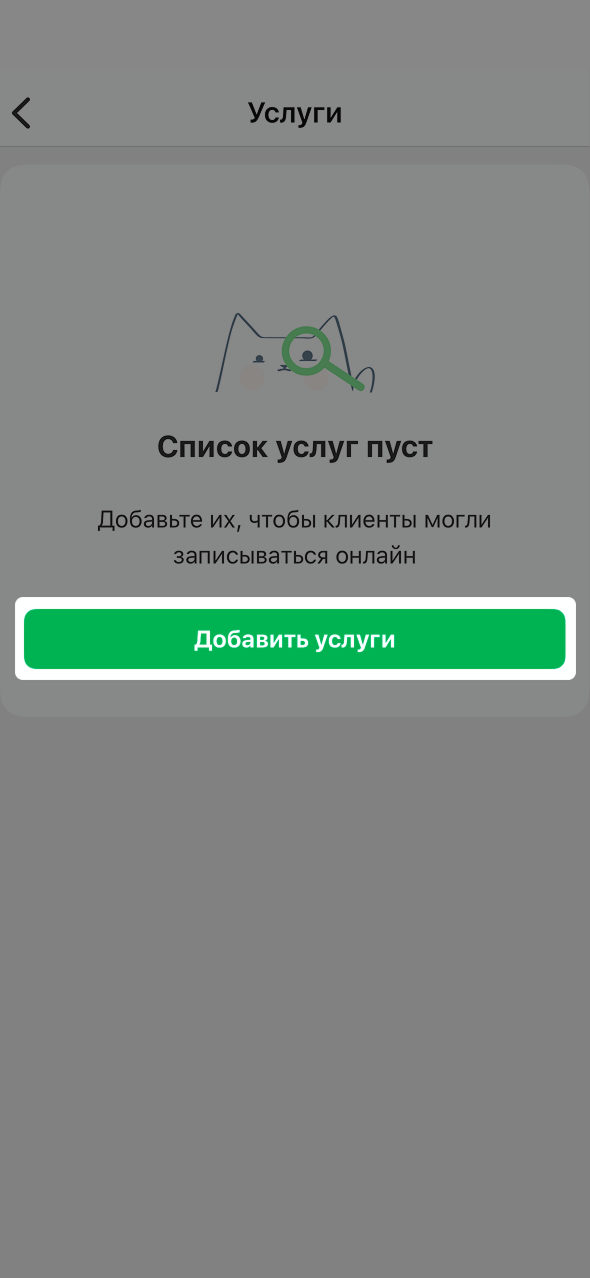
✅ Нажмите кнопку «Добавить услуги»:
✅ Выберите объявление, к которому вы хотели бы подключить онлайн-запись, и услуги, которые планируете в нём активировать:
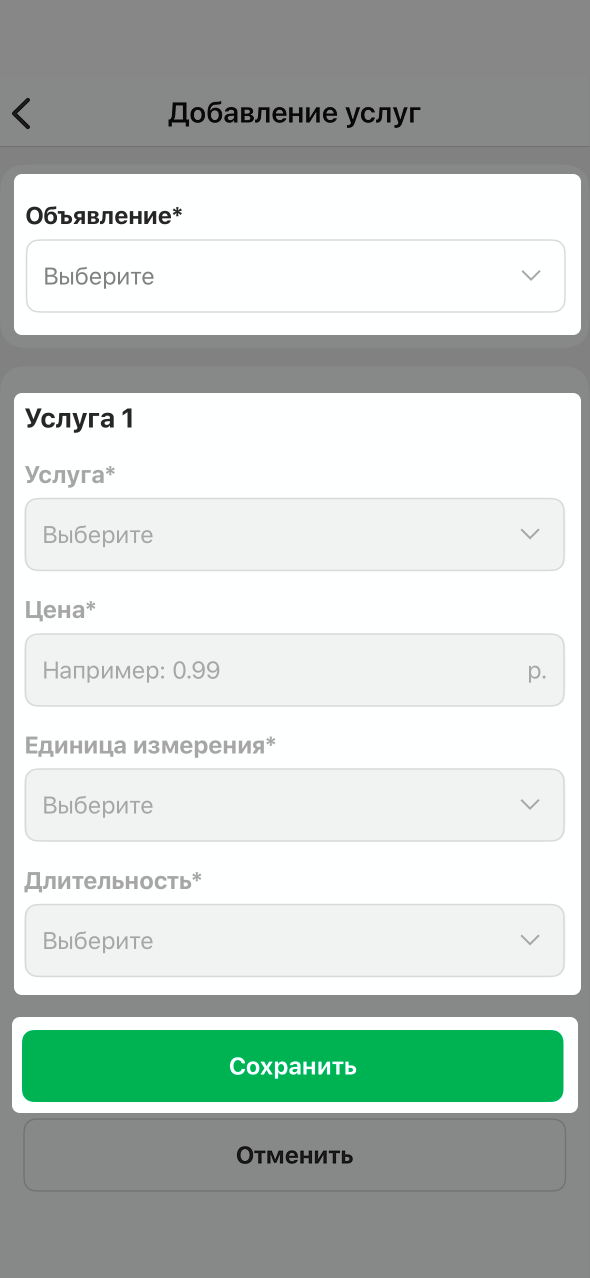
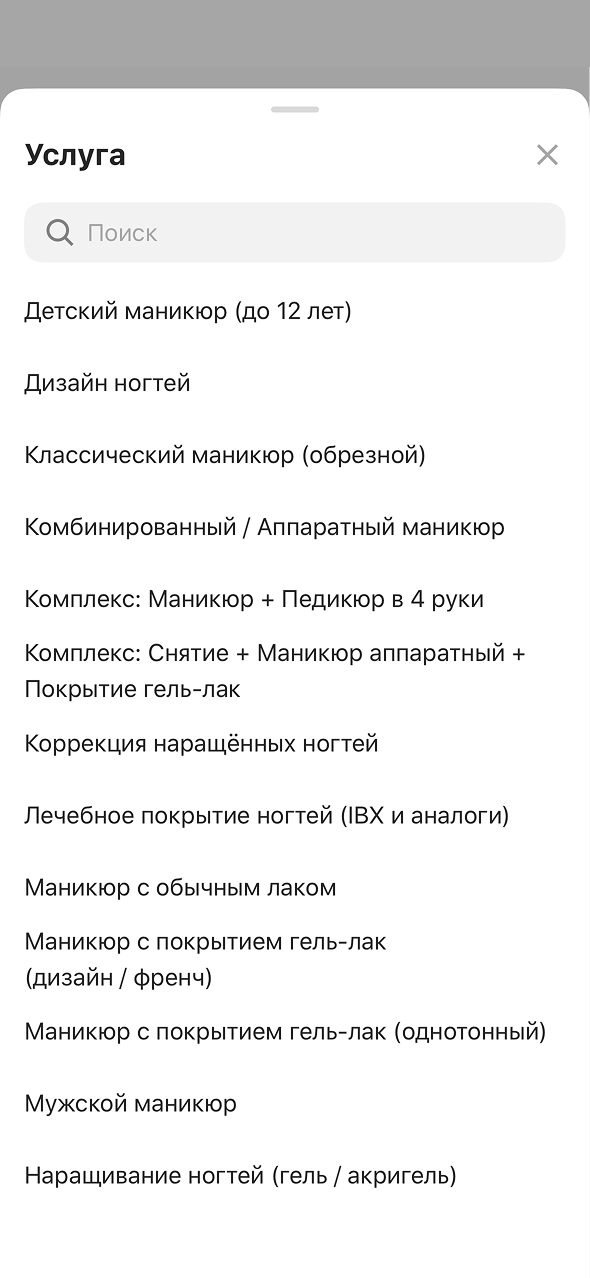
Доступно добавление услуг из предложенного списка. В будущем появится возможность изменять название услуг и удалять их.
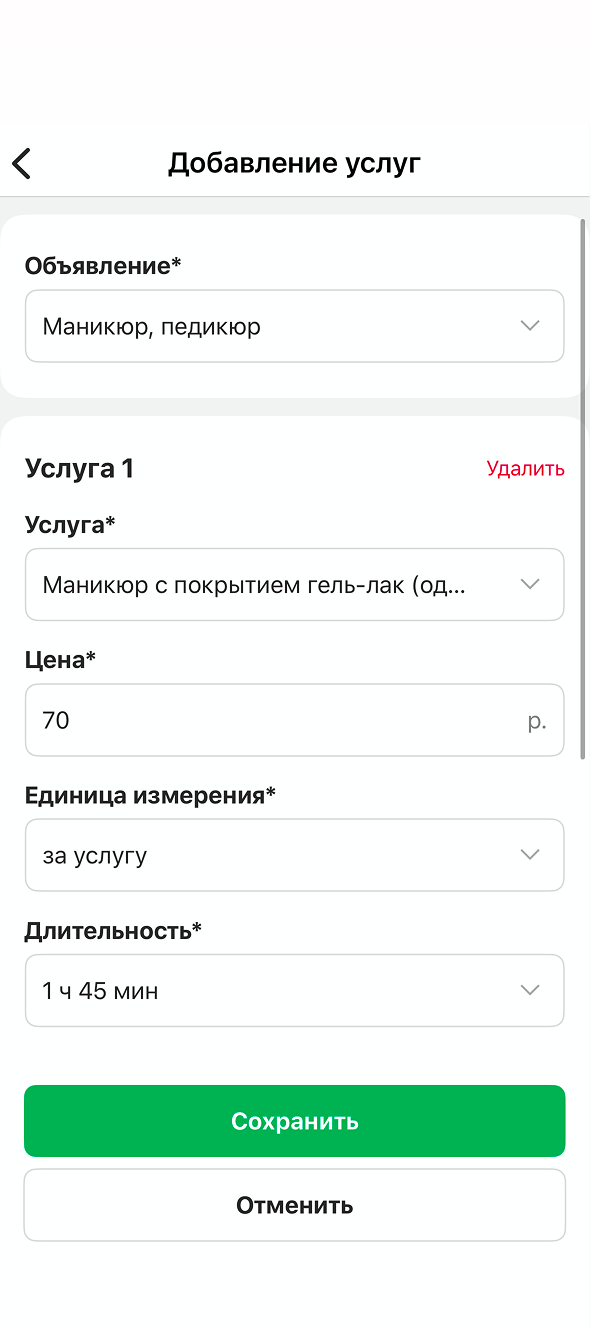
✅ Заполните все необходимые поля и нажмите кнопку «Сохранить»:
Вы можете удалять услуги и добавлять новые в данном разделе:
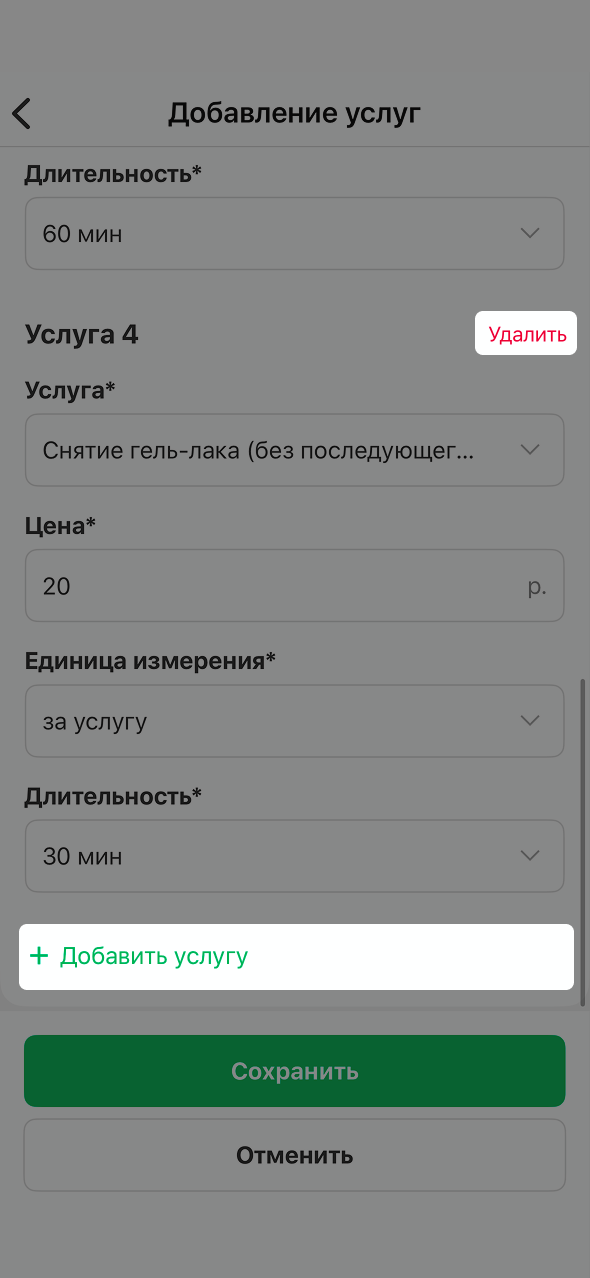
В раздел «Услуги» можно добавить все услуги, которые оказывает исполнитель, а в разделе «Специалист» уже будет возможность указать, какие услуги оказываются исполнителем на текущий момент, и отключить те, которые временно не оказывает.
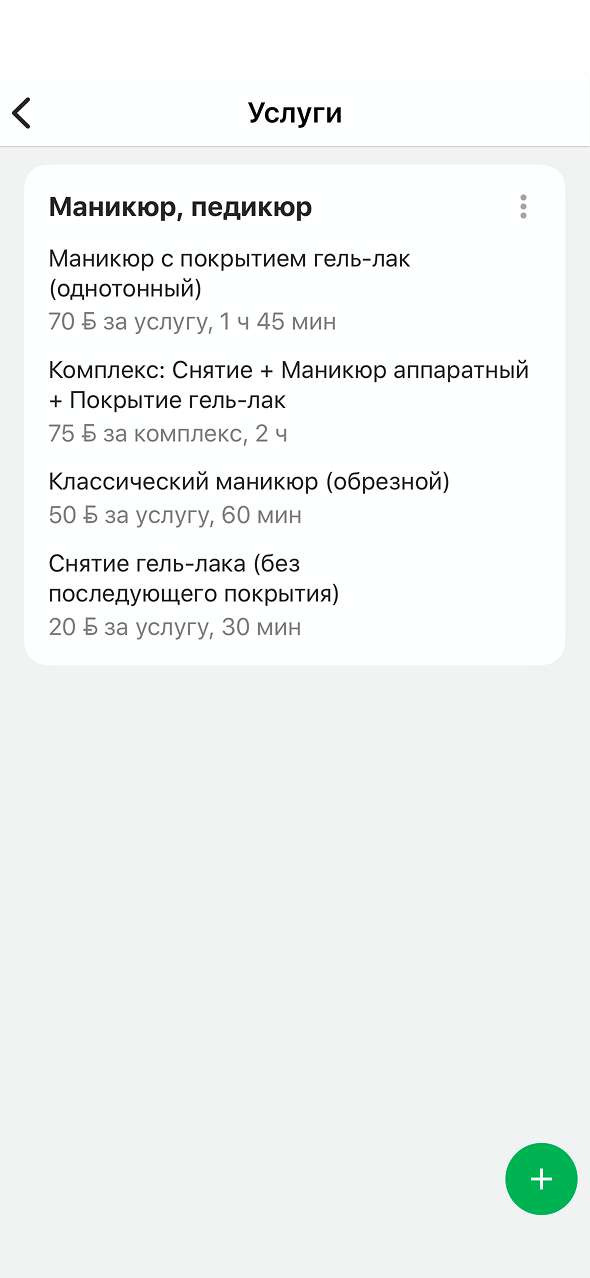
Пример того, как выглядит в настройках список услуг:
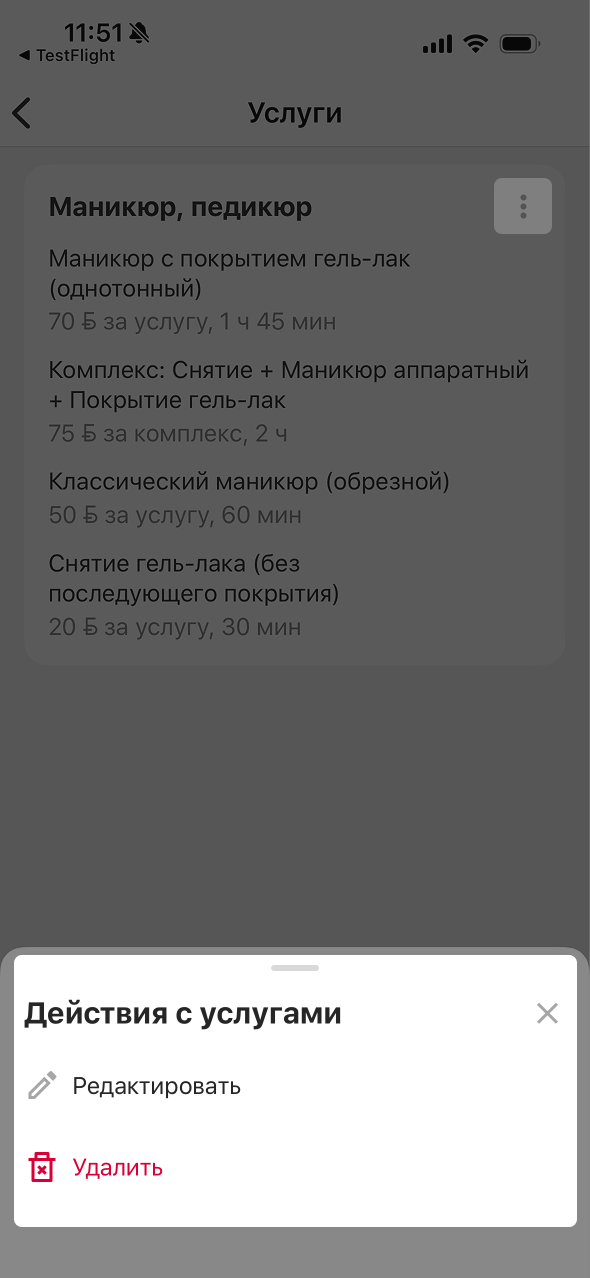
Вы можете управлять услугами (редактировать и удалять), нажав на кнопку в виде трёх точек:
Как добавить Специалиста
Специалиста можно создать только после добавления хотя бы одной услуги в разделе «Услуги» (см. предыдущий пункт).
Для добавления специалиста:
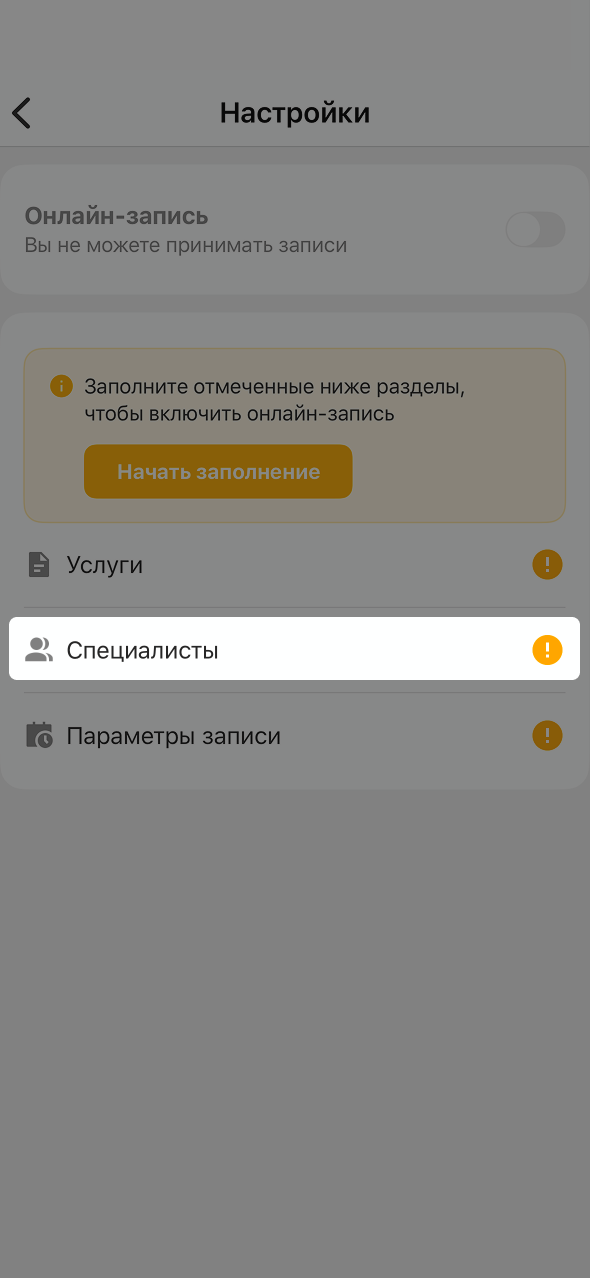
✅ В настройках записей выберите пункт «Специалист»:
✅ Далее нажмите кнопку «Добавить»:

✅ Заполните все необходимые поля. После того, как вы создадите специалиста, в форму подтянутся данные из профиля (ФИО и номер телефона).
✔️ Имя специалиста подтянется из профиля.
✔️ Номер телефона подтянется из профиля.
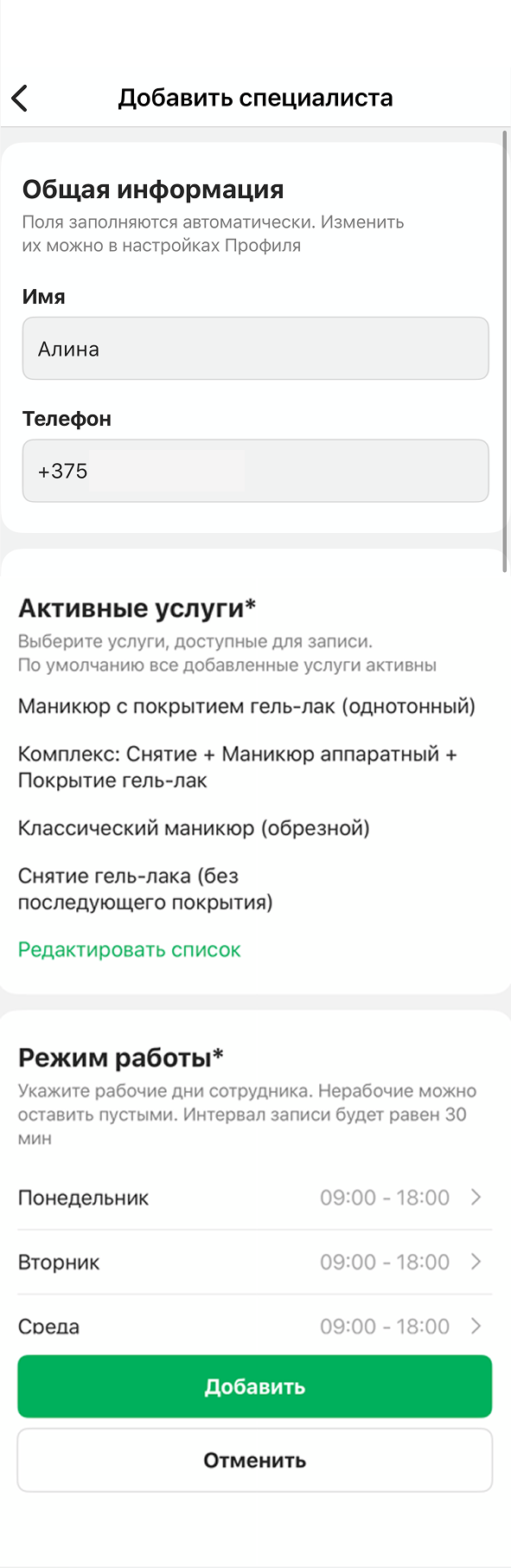
✔️ Активные услуги.
В активные услуги автоматически подтягивается весь список из раздела «Услуги». Если на данный момент вы не оказываете какую-либо услугу из списка, исключите её из активных -- клиенты не смогут на неё записаться.
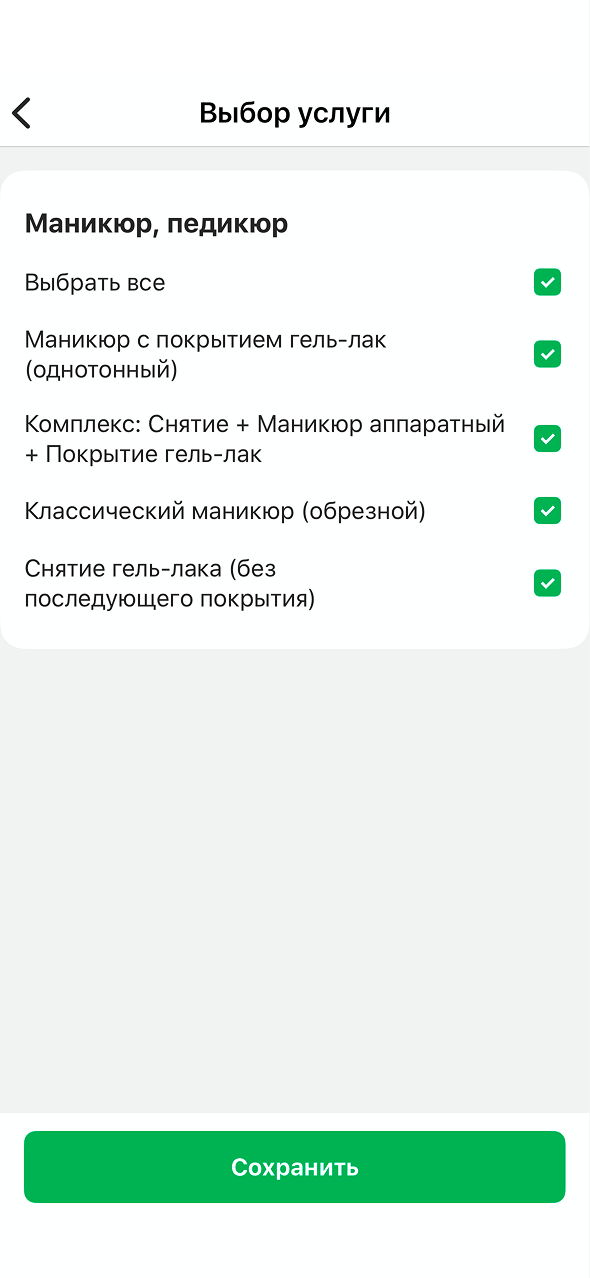
Обратите внимание! Новые записи по деактивированной услуге создать не получится, записи, созданные до отключения услуги -- останутся в силе.
✔️ Режим работы.
Обязательно укажите режим работы. Необходимо заполнить минимум один рабочий день. Отсутствие информации в графе обозначает нерабочий день.
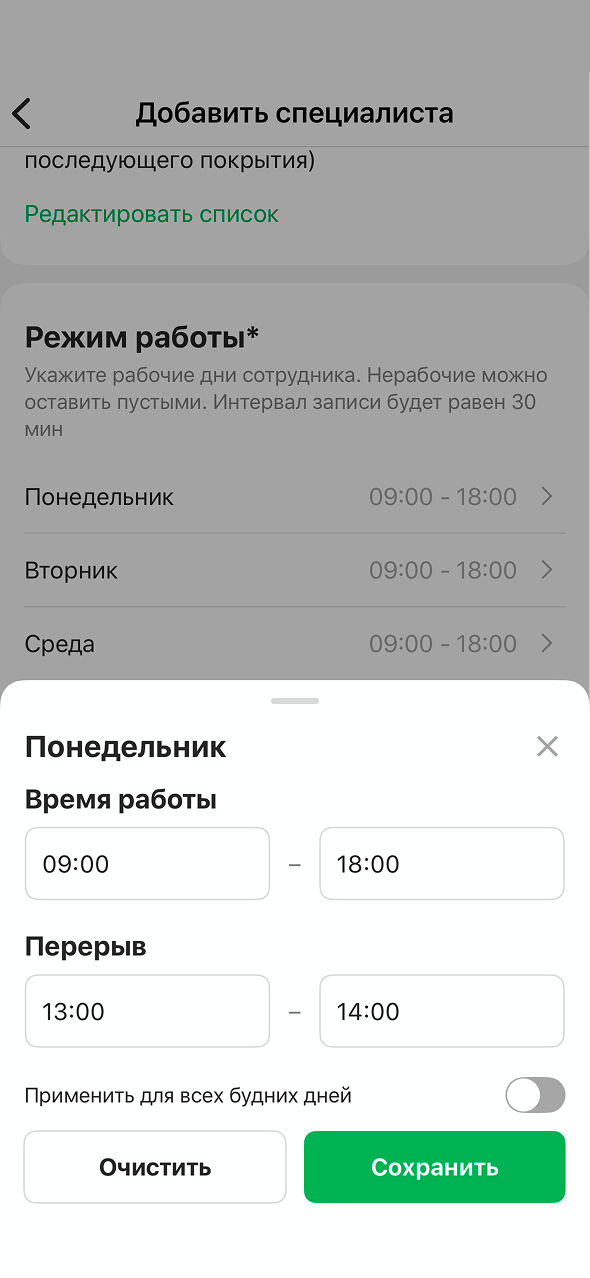
✅ После заполнения информации нажмите кнопку «Добавить».
После создания удалить специалиста нельзя, вы можете только изменить список активных услуг и режим работы.
В услуге должна быть указана длительность, не превышающая рабочее время.
Интервал записи равен 30 минутам, то есть слоты для клиентов формируются с этим шагом с учётом длительности услуг, режима работы и обеда, перерыва между записями, закрытия записи и занятыми слотами.
Настройка этих параметров очень важна, так как эти параметры влияют на возможность создания записей клиентами, их редактирование и отмену.
Исполнитель же в любой момент при создании записи может сам вручную корректировать параметры в настройках записей.
Для того, чтобы настроить параметры:
✅ Зайдите в раздел настроек «Параметры записи»:
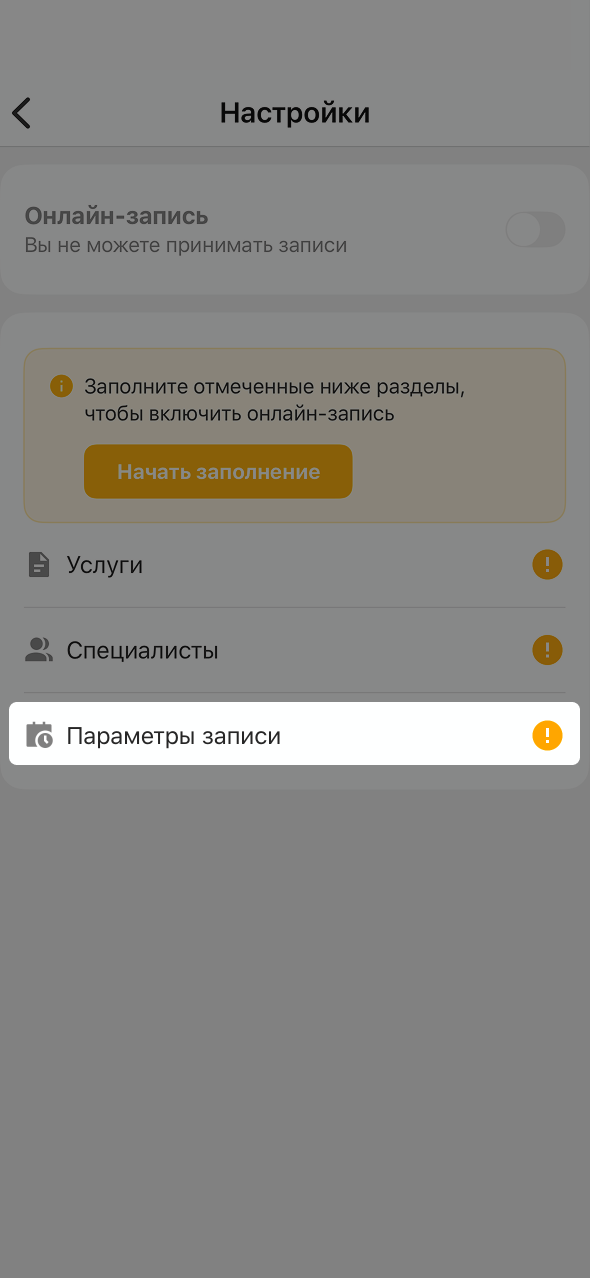
✅ Установите значения для следующих параметров:
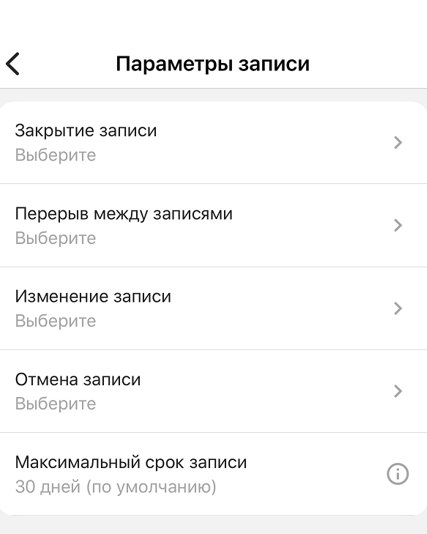
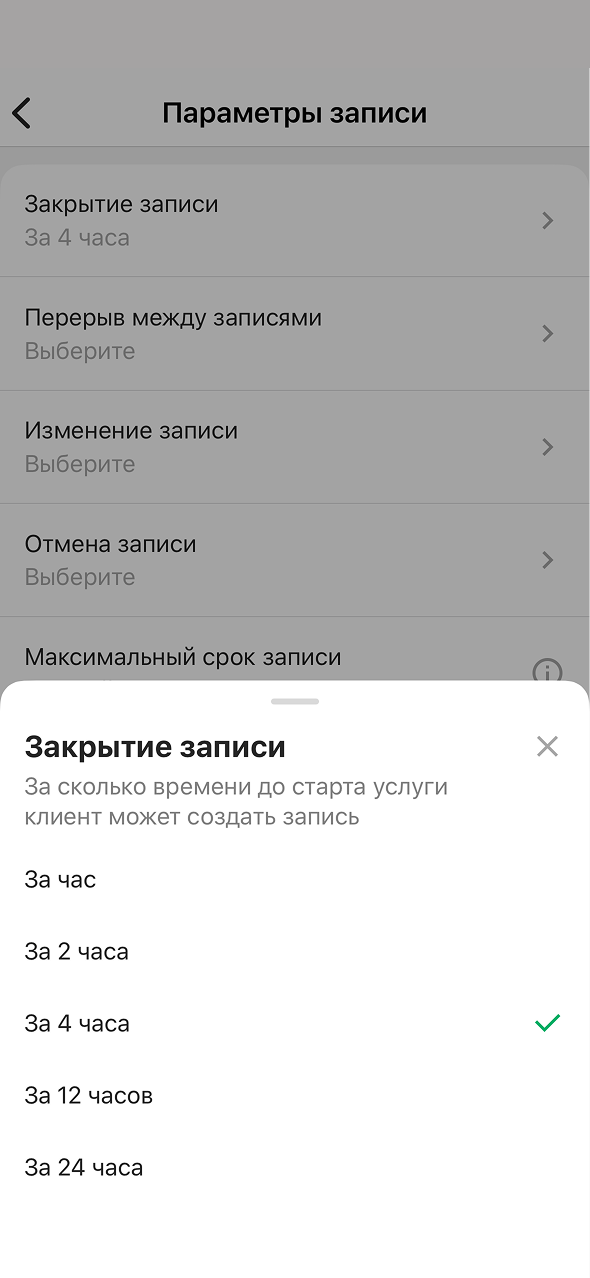
✔️ Закрытие записи. За какое время до старта услуги клиент может создать запись.
Пример. Если закрытие записи выбрано на 1 час, а сейчас 13.00, клиент увидит свободный слот на 14.00. Если же сейчас 13.01, то слот на 14.00 будет недоступен для клиента.
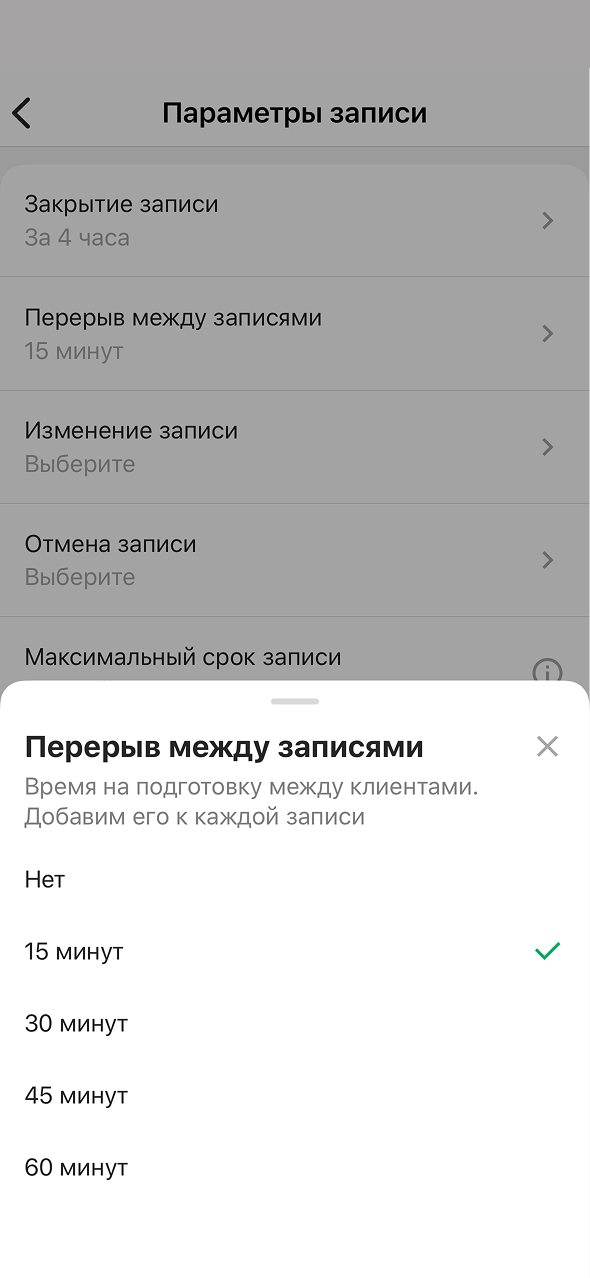
✔️ Перерыв между записями. Время на подготовку между клиентами. Добавляем его к каждой записи.
Клиент его не увидит в календаре, этот перерыв добавляется автоматически после каждой записи.
Пример. Сейчас 13.00. Услуга длится 1 час, перерыв между записями - 15 минут. Текущий свободный слот, который увидит клиент -- 14.00. Если сейчас 13.01, слот на 14.00 клиенту будет недоступен.
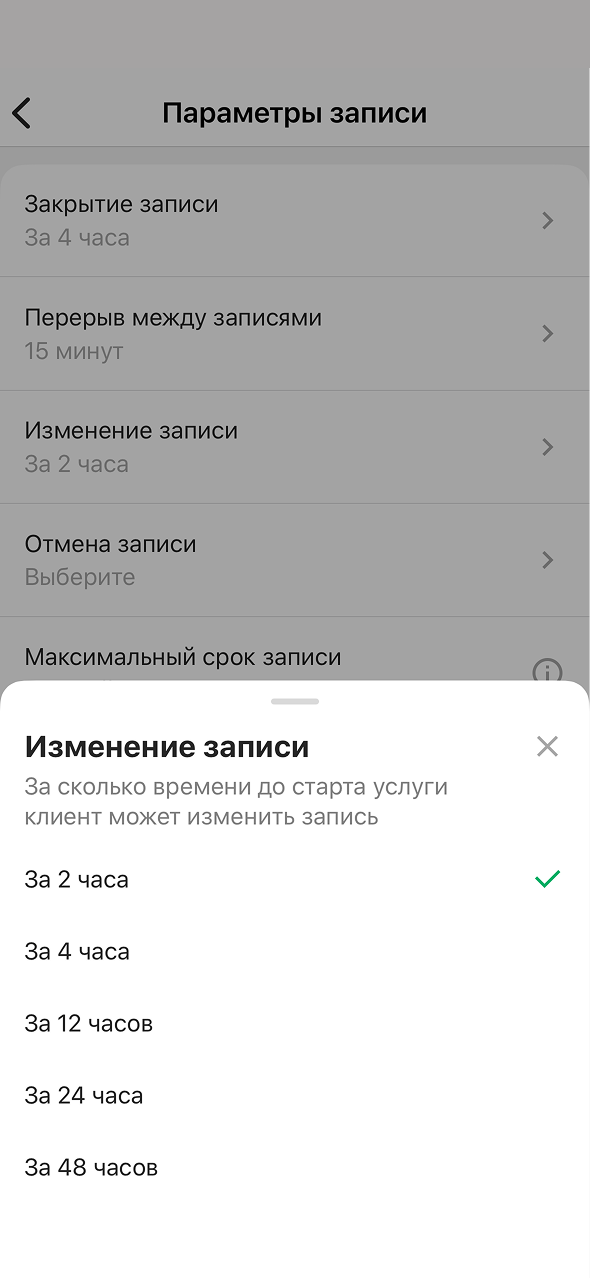
✔️ Изменение записи. За сколько времени до старта услуги клиент может изменить запись.
Если до записи осталось меньше времени, то клиент не может её отредактировать (изменить услугу/время и дату/ комментарий), нужно связываться с Исполнителем, чтобы тот отменил текущую запись и создал новую.
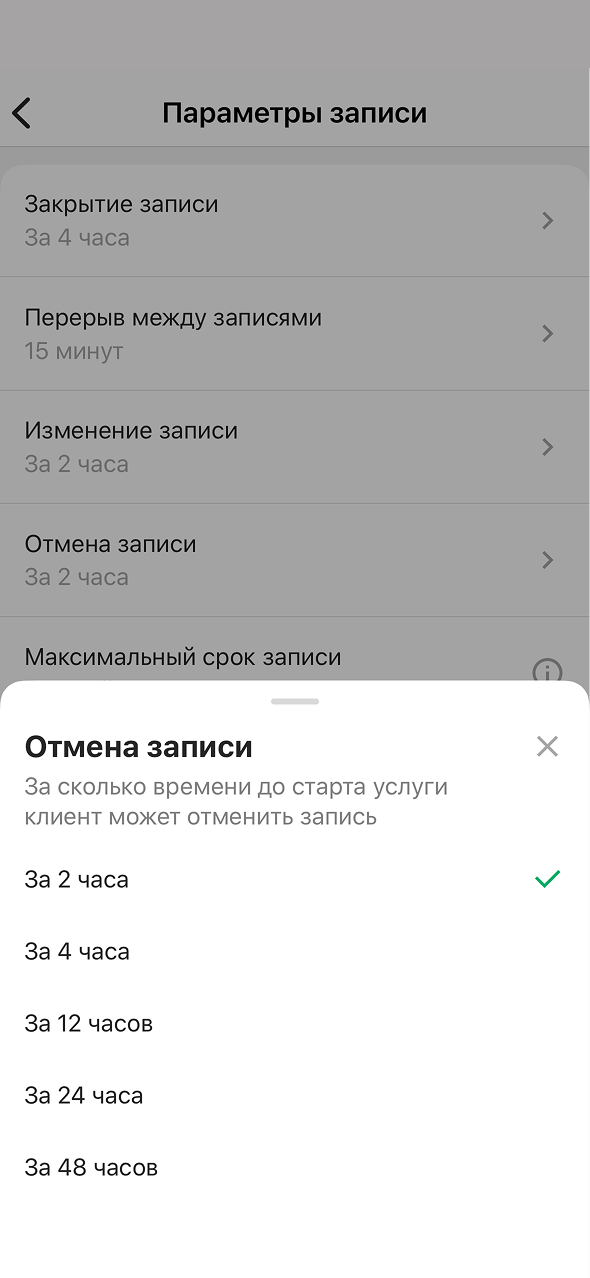
✔️ Отмена записи. За сколько времени до старта услуги клиент может отменить запись.
Если до записи осталось меньше времени, то клиент не может её отменить, нужно связываться с Исполнителем, чтобы тот отменил текущую запись и создал новую.
Максимальный срок записи по умолчанию -- 30 дней. На данный момент настройка данного параметра временно недоступна.
Как настроить параметры записи
Как система формирует свободные слоты для записи
Как появляются окошки для онлайн-записи
Окошко — это свободное время в вашем графике, куда система автоматически может записать клиента. Расписание вручную составлять не нужно.
Главное правило: Вы (как мастер) всегда видите больше свободного времени, чем ваши клиенты, потому что система дает вам больше свободы выбора.
В каких случаях нет окошек?
Окошко не появится, если:
✔️ Время уже занято или это ваши нерабочие часы.
✔️ Вы заняли это время (через “Занять время”).
✔️ Услуга целиком не влезает в свободное время (поэтому всегда сначала выбирайте услугу, а потом время).
В какое время система предлагает окошки?
✔️ Стандартный шаг: Каждые полчаса (в 11:00, 11:30 и т.д., отсчет идет по часам, а не от начала рабочего дня).
✔️ Сразу после клиента: Как только заканчивается предыдущая запись (округляется до 5 минут: например, если запись закончилась в 14:26, следующее окошко будет в 14:30).
✔️ Старт дня: Если рабочий день начинается в 10:15, то и первое окошко будет в 10:15.
В чем разница между тем, что видите вы, и тем, что видит клиент
✔️ Перерывы между записями: Вы их можете игнорировать (вам нужно время только на саму услугу). Для клиента система обязательно резервирует время и на услугу, и на перерыв после нее (если вы установили его в Параметрах записи).
✔️ Обед: Вы можете записать клиента в свой обед, а клиент сам на время вашего обеда записаться не сможет.
✔️ Запись «впритык» (закрытие записи): Вы можете записать клиента прямо сейчас, если окошко свободно. У клиента есть ограничение (например, если стоит закрытие 60 минут, то в 9:15 клиент не сможет записаться раньше 10:15)
Пример
Дано: график 10:00–18:00, обед 13:00–14:00, услуга 60 минут, перерыв между записями 30 минут. С 10:00 до 11:00 уже есть запись.
Вы увидите окошки:
11:00 | 11:30 | 12:00 | 12:30 | 13:00 | 13:30 | 14:00 | 14:30 |
Клиент увидит окошки:
11:00 | 11:30 | 14:00 | 14:30 |
Дальше окошки идут так же: каждые 30 минут.
Почему у клиента нет окошек с 12:00 до 13:30? Услуге с перерывом нужно 90 минут, она не успевает закончиться до обеда, а в обед клиент записаться не может.
Почему нет нужного окошка
✔️ Его нет ни у вас, ни у клиента.
Проверьте, выбрана ли услуга и не занято ли это время.
✔️ Вы его видите, а клиент нет.
Скорее всего, это обед, закрытие записи или не хватает времени на услугу и перерыв между записями.
Важный нюанс: Клиент не увидит окошко перед вашим обедом, если услуга вместе с обязательным перерывом после неё «залезают» на время обеда. При этом вы со своей стороны записать клиента на это время сможете.
✔️ Время «некруглое», например 11:35.
Это время сразу после предыдущей записи или «занятого» времени, округлённое до 5 минут.
✔️ Между записями есть свободное время, а окошка нет.
Услуга в него не помещается. Например, свободно 45 минут, а услуга длится 60.
Включение и выключение Онлайн-записи
Как включить Онлайн-запись
После того как настройка всех разделов будет завершена (см. выше), вы можете включить Онлайн-запись в разделе профиля «Управление записями».
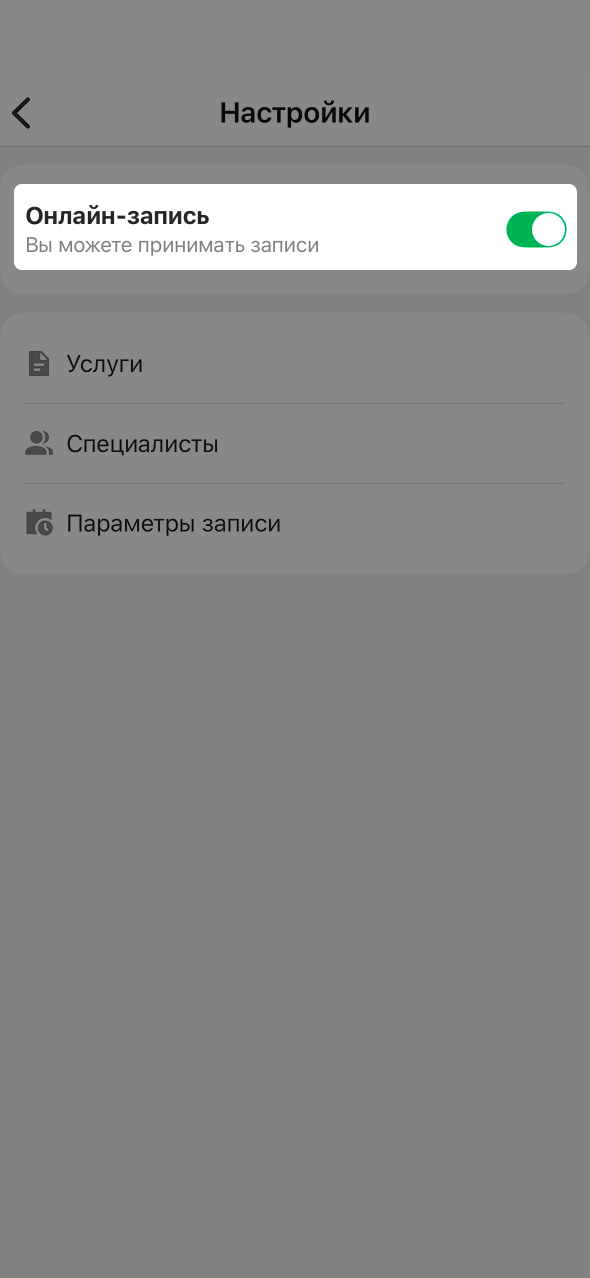
После включения Онлайн-записи в объявлении, к которому были добавлены услуги, появится кнопка «Записаться онлайн» (она будет видна только клиентам, исполнитель не сможет ею воспользоваться).
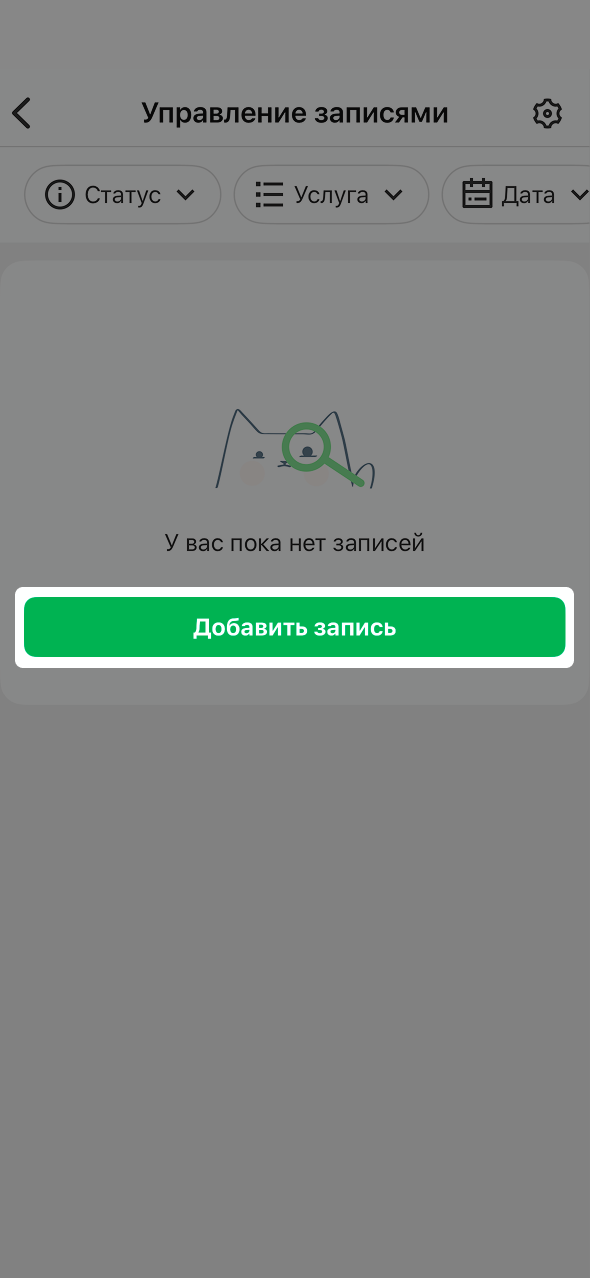
В разделе «Управление записями» появится кнопка «Добавить запись» или «➕», это значит, что исполнитель сам может создать записи для клиентов.
Как выключить Онлайн-запись
Вы можете в любой момент выключить Онлайн-запись, тогда кнопка в объявлении скроется, клиенты не смогут создавать новые записи, НО старые записи (созданные до выключения) останутся в силе. При необходимости их нужно отменить вручную.
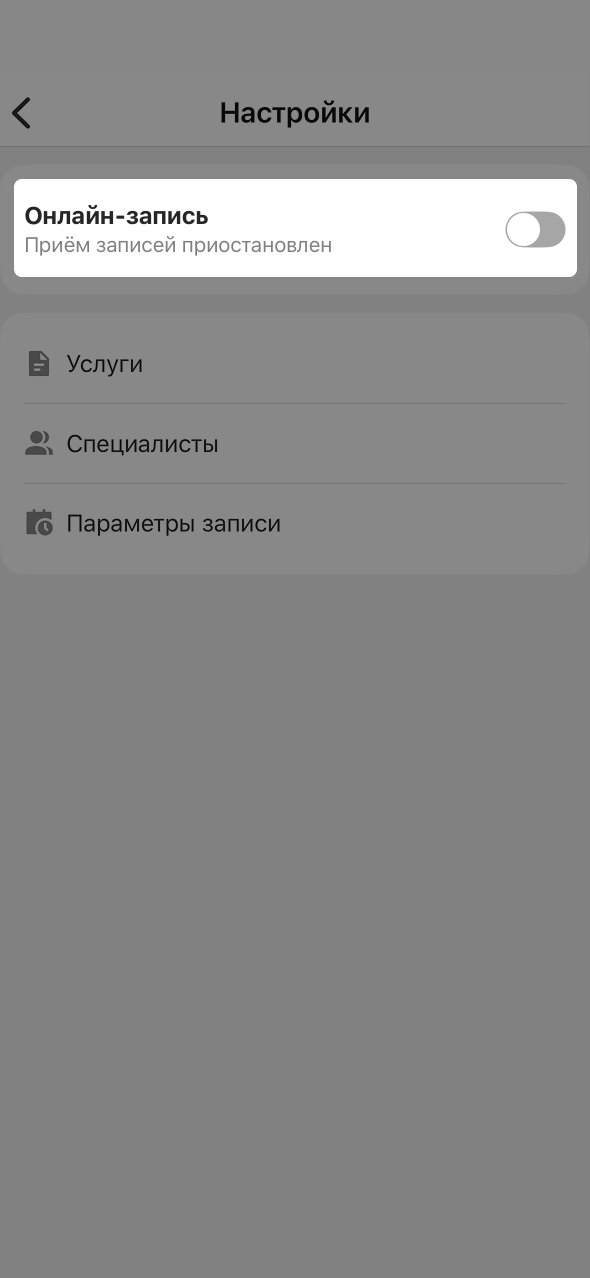
Добавление записей вручную самим исполнителем остаётся доступно и после выключения Онлайн-записи.
Изменение условий онлайн-записи
Исполнитель может в любое время изменить:
✔️ Добавленные услуги: изменить или удалить текущие, добавить новые (к тому же или другому объявлению в категории «Красота» или «Здоровье»).
Удаление/добавление в разделе «Услуги» автоматически удаляет/добавляет новые услуги в «Активные услуги» Специалиста.
✔️ Режим работы.
✔️ Активные услуги (отключить/включить добавленные услуги).
✔️ Параметры записи.
☝️Длительность услуг, режим работы и перерыв между записями должны помещаться хотя бы в 1 рабочий день, в противном случае будут ошибки и сохранить изменения будет невозможно.
Пример: Исполнитель работает 1 день 2 часа. Если он установит для услуги длительность 1ч 45 мин а перерыв 20 мин, то при попытке внесения изменений будет возникать ошибка.
☝️ После изменения условий записи Исполнителем все созданные до этого записи останутся без изменений и в силе, новые записи (после сохранения изменений) будут уже создаваться по новым условиям.
Почему отключилась онлайн-запись в объявлении?
Может быть несколько причин отключения Онлайн-записи:
✔️ Объявление деактивировано
Если было деактивировано объявление, к которому покдлючена Онлайн-запись, она выключается для этого объявления автоматически (кнопка на странице с объявлением перестанет отражаться для клиентов). Все данные в настройках сохраняются, ранее созданные записи остаются в силе. Новые записи клиенты создавать не смогут.
Что делать? Активировать объявление. После повторной активации объявления Онлайн-запись для объявления автоматически включается.
Если объявление было единственным, автоматическое включение не произойдёт. Нужно будет включить тогл в настройках вручную (см. пункт «Включение и выключения Онлайн-записи»).
✔️ Изменение типа услуги
Если был изменен тип услуг в объявлении, категория или подкатегория, Онлайн-запись выключается для этого объявления автоматически. Все данные в настройках сохраняются, ранее созданные записи остаются в силе.
Что делать? Необходимо актуализировать список услуг для нового типа услуг. После этого Онлайн-запись включится в объявлении автоматически.
Если объявление было единственным, автоматическое включение не произойдёт. Нужно будет включить тогл в настройках вручную (см. пункт «Включение и выключения Онлайн-записи»).
✔️ Смена категории в объявлении
Если категория сменилась на ту, в которой недоступна Онлайн-запись, включить Онлайн-запись и получать записи по данному объявлению не получится. На данный момент услуга доступна в категориях «Красота » и «Здоровье».
Что делать, если не получается настроить
Ознакомьтесь, пожалуйста, со всей информацией, предоставленной в Центре помощи по данному вопросу. Если останутся вопросы, обратитесь в нашу Службу поддержки. Для того, чтобы написать в Службу поддержки, нажмите на значок в виде конверта в правой нижней части страницы.