Где посмотреть записи к Исполнителю?
Если у вас есть активное объявление в категории «Услуги», в меню профиля есть раздел «Управление записями».
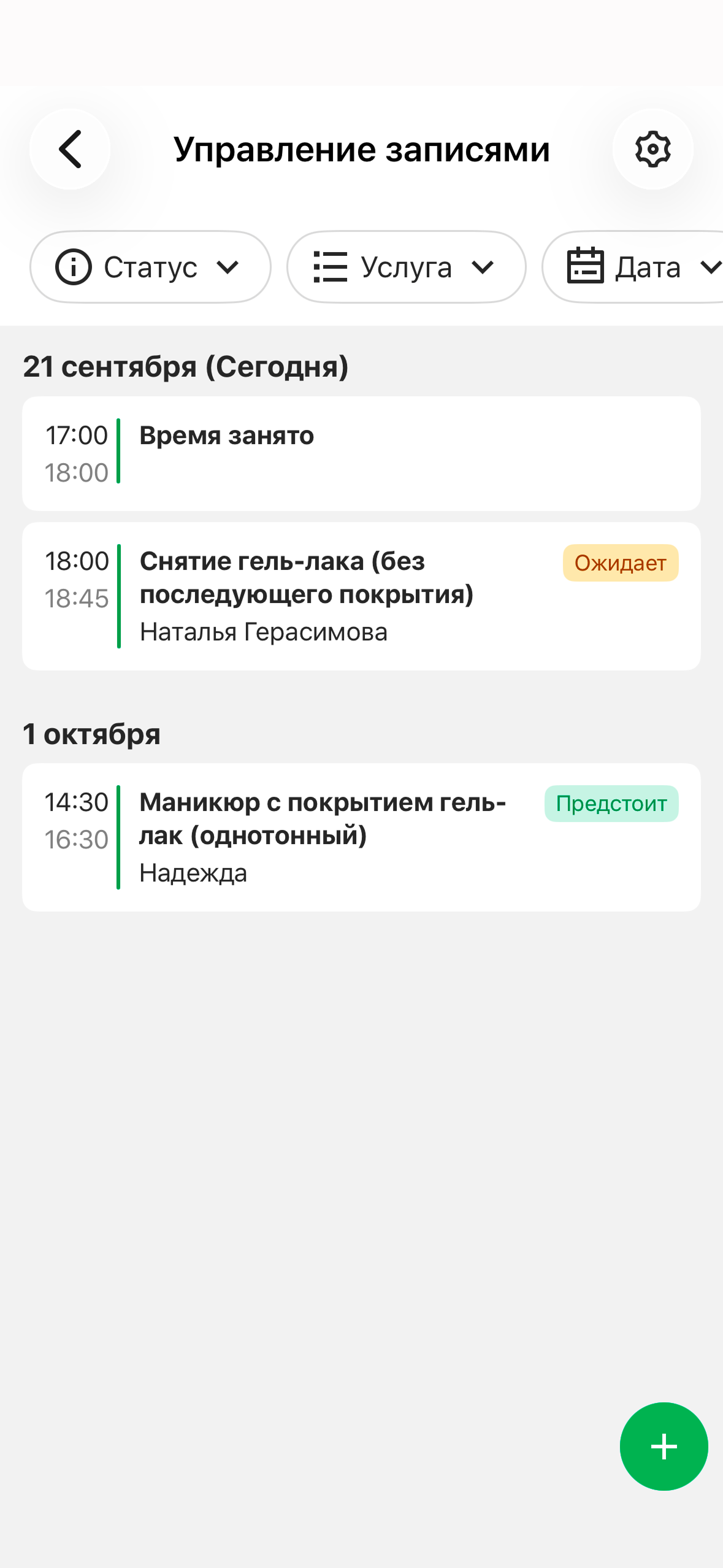
Все входящие записи от клиентов и записи, которые будете создавать вы сами, будут отображаться в этом разделе как календарь записей.
Если вы заблокируете промежуток времени, чтобы на него не поступали записи, это также отобразится в календаре.
Как найти запись в календаре?
По умолчанию в календаре при переходе в раздел «Управление записями» отображаются записи в статусе «Ожидает» (ожидают подтверждения от Исполнителя), «Предстоит» (подтвержденные), «В процессе», «Завершена» в хронологическом порядке (сначала ближайшие).
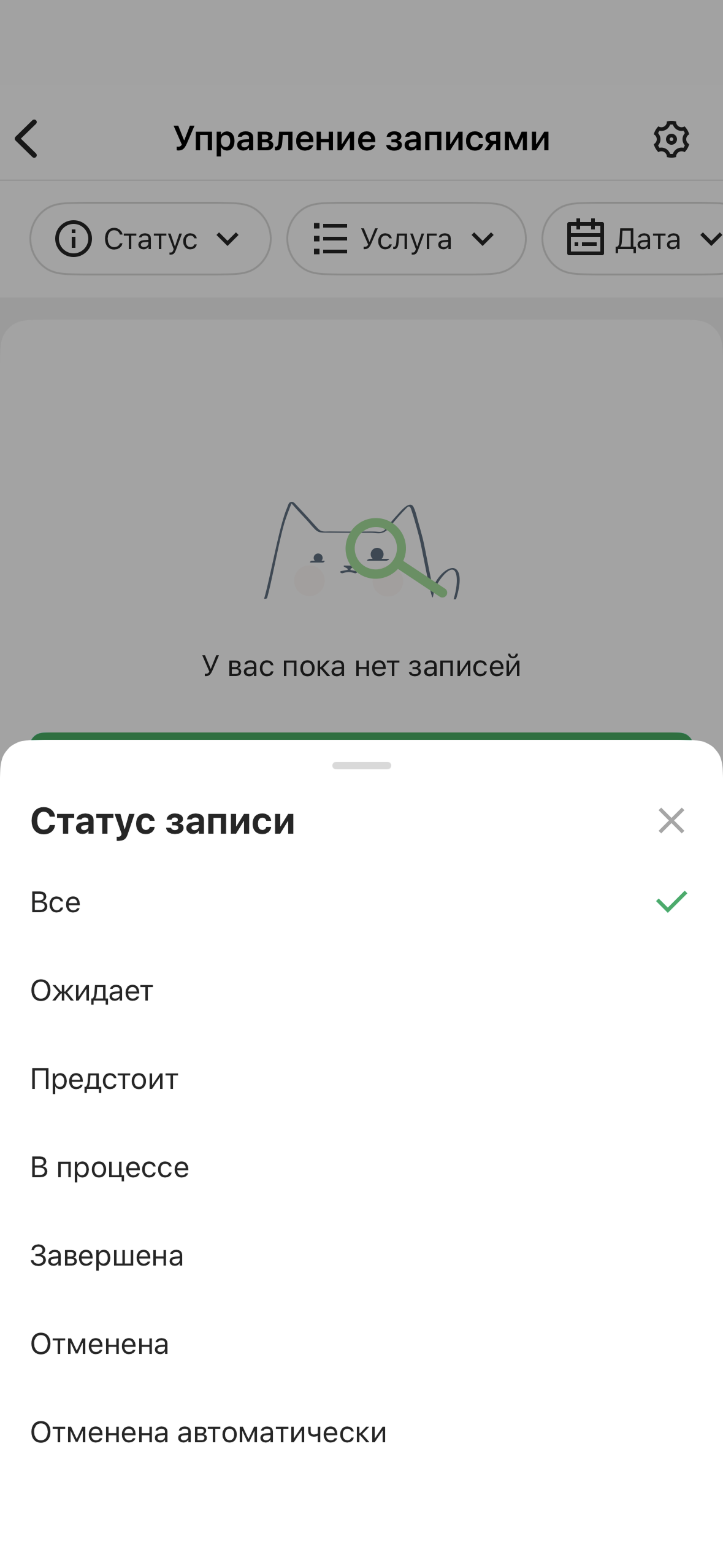
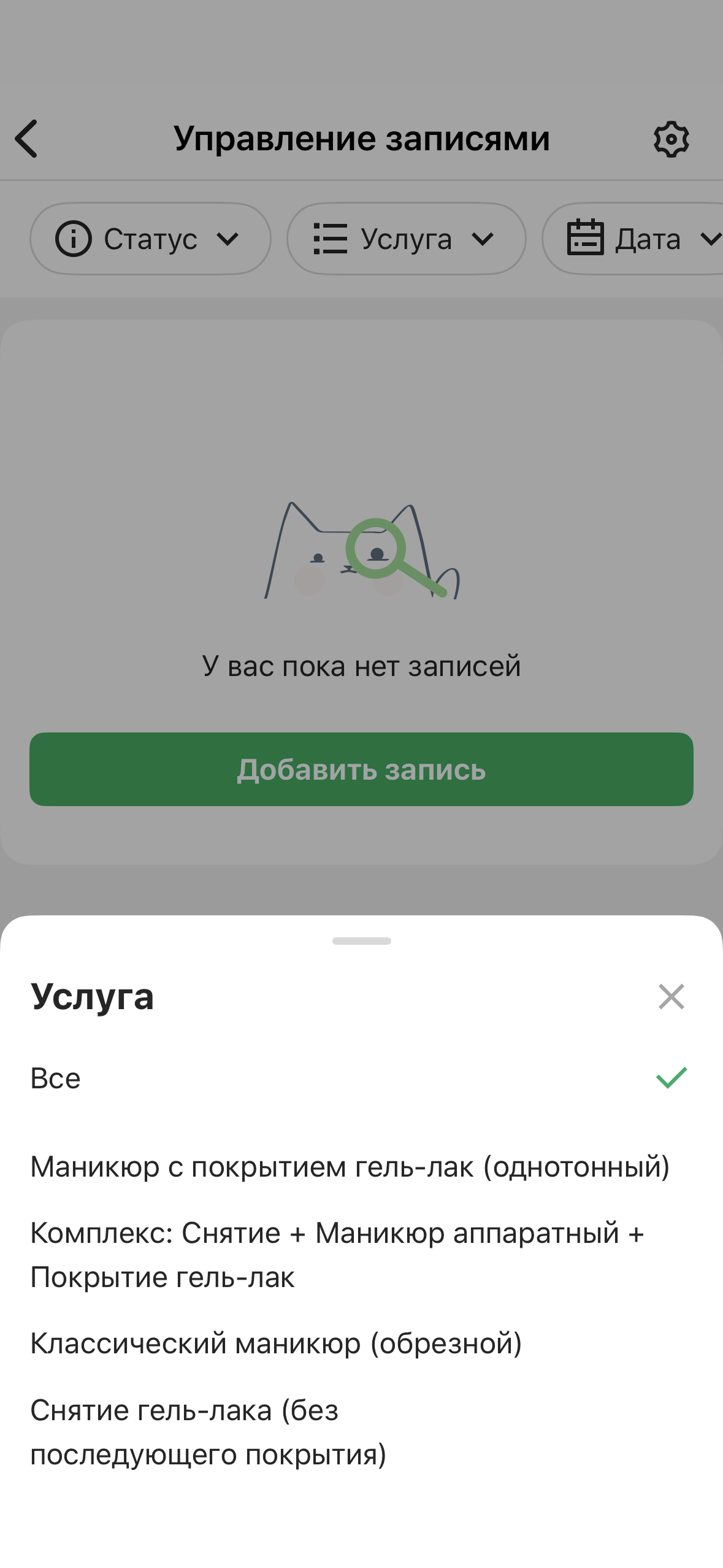
Для поиска записей можно воспользоваться фильтрами:
✔️ по статусу записи
✔️ по услуге
✔️ по дате
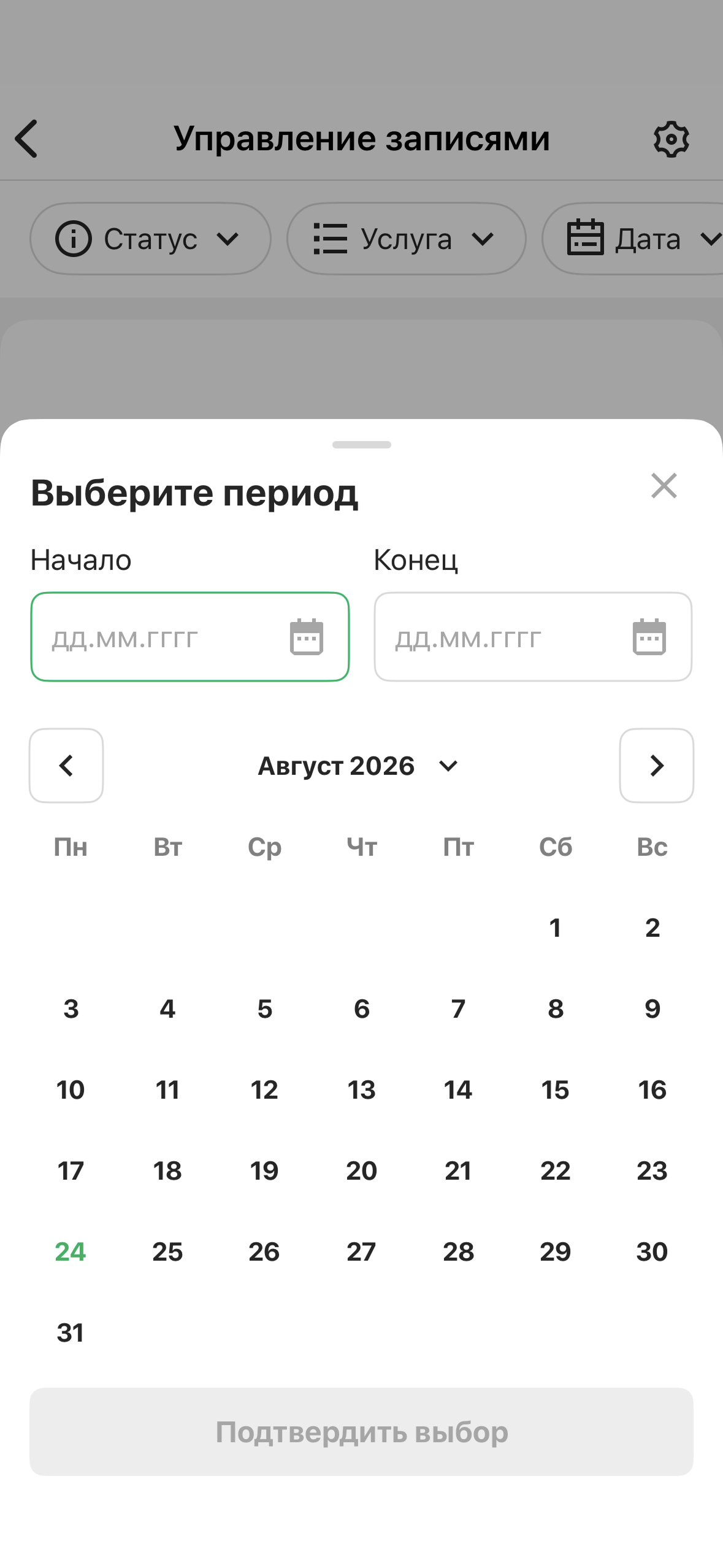
Отменные записи (клиентом / исполнителем / системой) можно найти только через фильтр по статусу.
Как подтвердить запись от клиента? Создаются ли записи от клиента автоматически?
Новая запись о клиенте отображается в разделе «Управление записями».
Также вы получите уведомление о необходимости подтвердить запись.
☝️Клиент будет записан только после того, как вы вручную подтвердите заявку. До этого момента визит не считается подтвержденным.
Время на подтверждение ограничено таймером. Подтвердить запись можно в любое время до истечения таймера (подробнее про таймер можно прочитать ниже).
Для подтверждения записи:
✅ Зайдите в раздел «Управление записями».
✅ Найдите данную запись, откройте её.
✅ Нажмите на странице записи кнопку «Подтвердить».
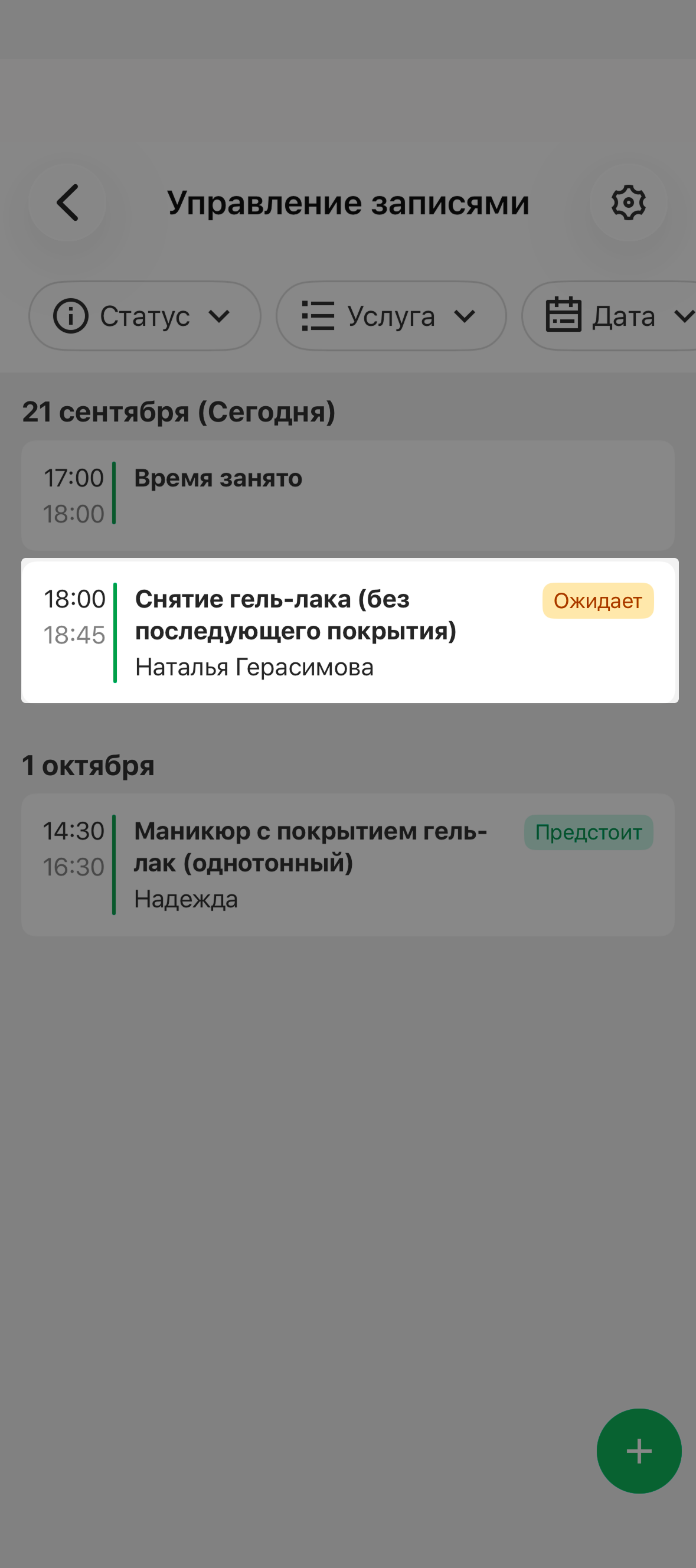
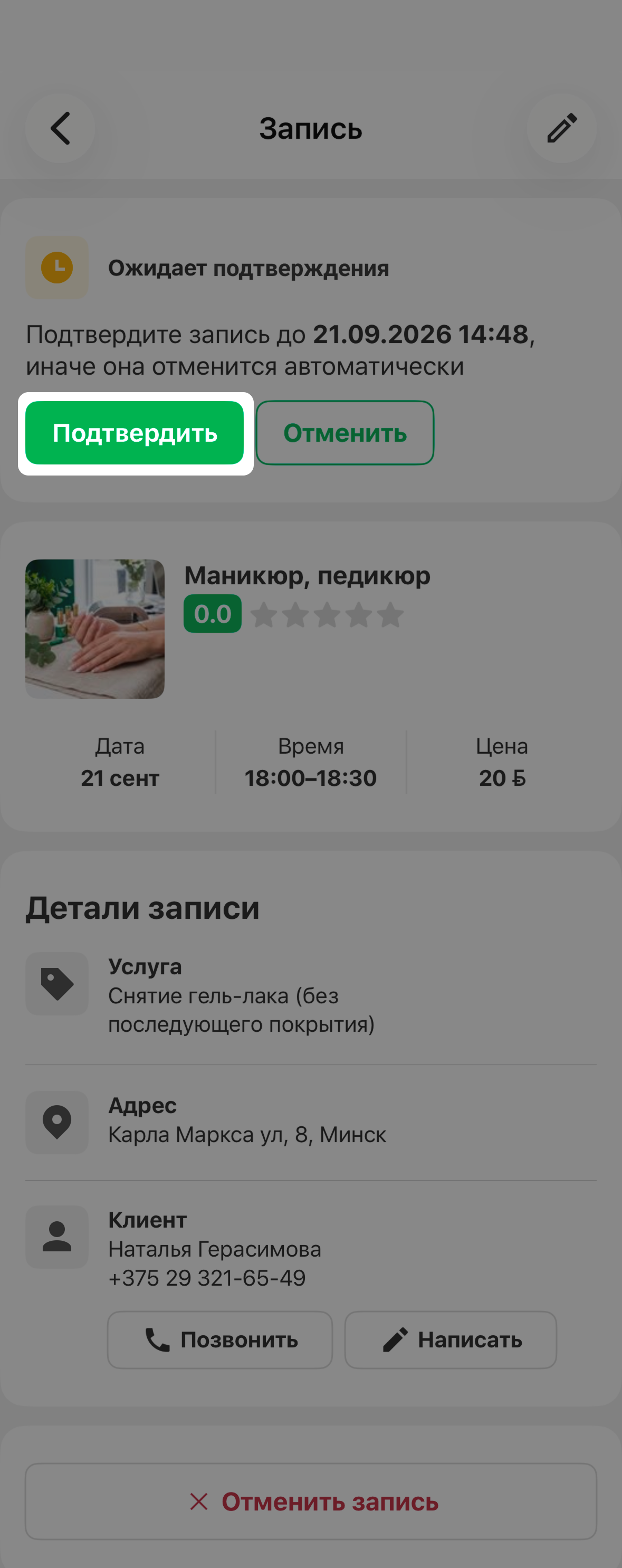
Если время на подтверждение записи истечёт и ни подтверждения, ни отмены со стороны Исполнителя не будет, запись будет автоматически отменена.
Время на подтверждение ограничено и зависит от параметра «Закрытие записи»:
✔️ Если параметр больше 6 часов, то таймер на подтверждение устанавливается в 6 часов: если не удастся подтвердить запись за это время, запись будет отменена автоматически.
✔️ Если закрытие записи меньше 6 часов, то на подтверждение дается половина времени. Это сделано для того, чтобы клиент получил ответ вовремя, чтобы мог понимать, планировать визит или нет.
Пример. Вы установили закрытие записи за 2 часа. Значит на подтверждение вам даётся 1 час.
Таймер действует только в рабочее время (ночное время / нерабочее не идет в счет таймера).
Пример. Вы работаете с 8:00 до 18:00, а запрос пришёл в 21:00, отсчёт отведённого времени начнётся в 8:00 следующего дня.
Как отредактировать запись от клиента?
Редактирование Исполнителем записи клиента недоступно.
Вы можете связаться напрямую с клиентом (через кнопки «Позвонить» или «Написать» в чате на Куфаре), чтобы согласовать детали. Клиент сам должен вносить изменения в свою запись.
Если редактирование недоступно и клиенту или вам не подходят условия, вы можете полностью отменить запись в любое время до её завершения.
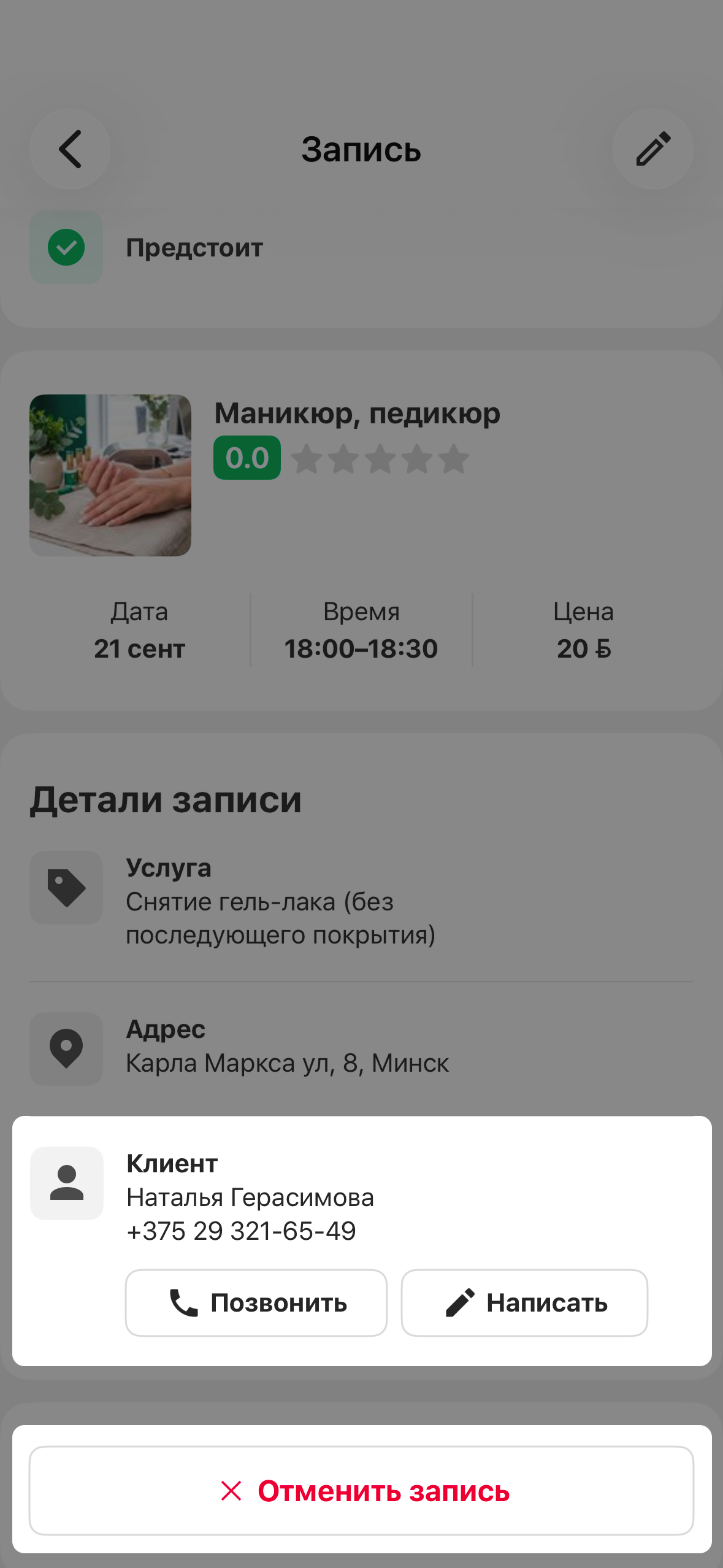
Как отменить запись от клиента?
Отмена записи доступна Исполнителю в любое время, до завершения записи.
Для отмены записи:
✅ Зайдите в раздел «Управление записями».
✅ Найдите нужную запись в календаре и откройте её.
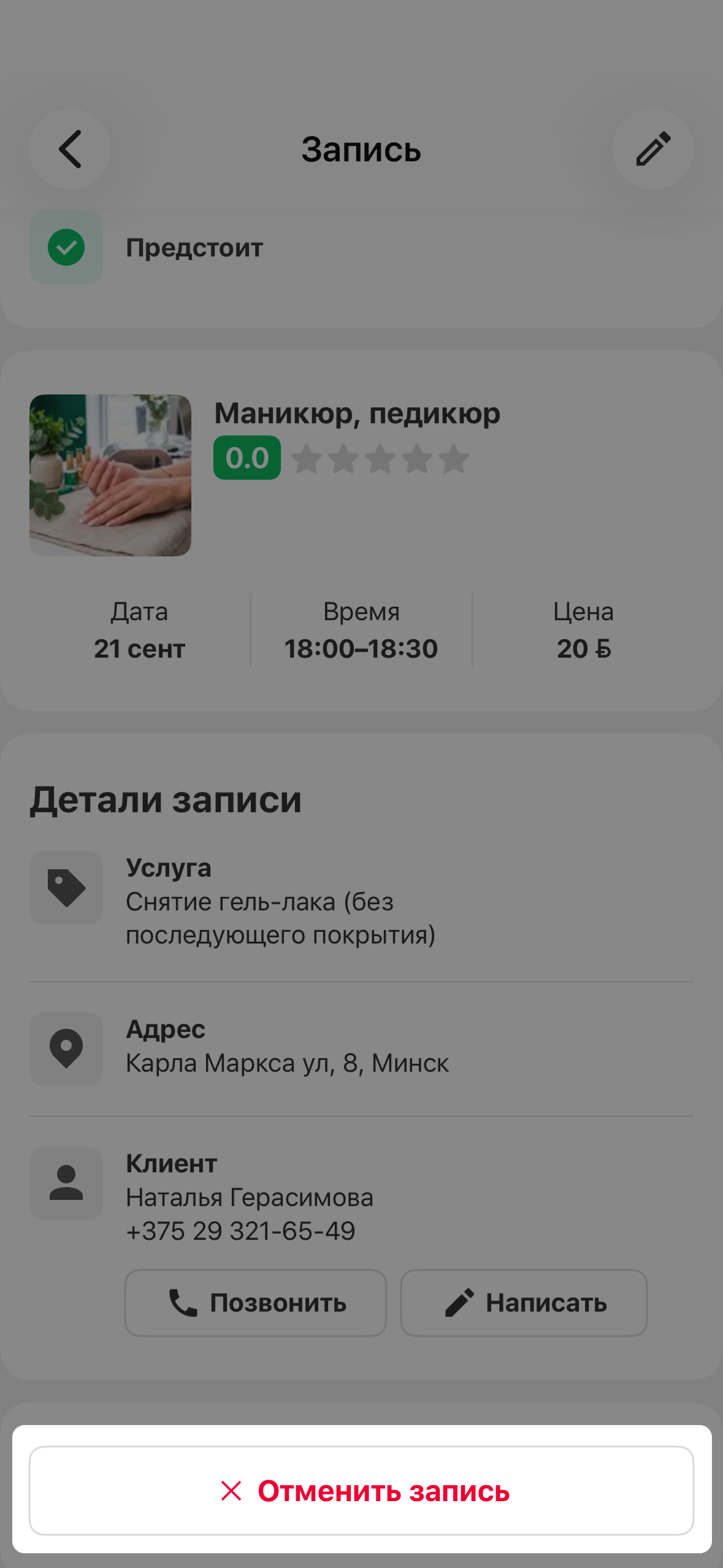
✅ Нажмите кнопку «Отменить запись».
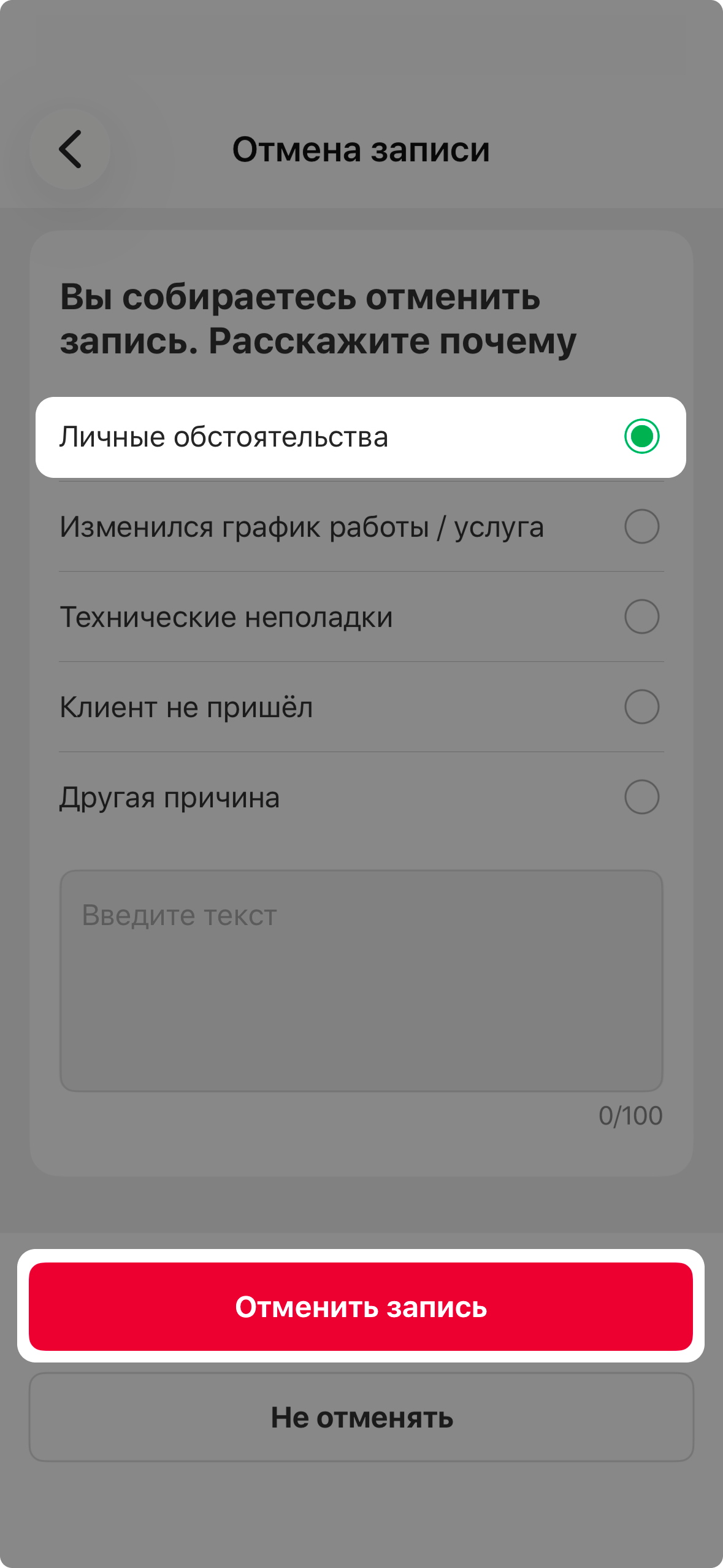
✅ Выберите причину и подтвердите отмену.
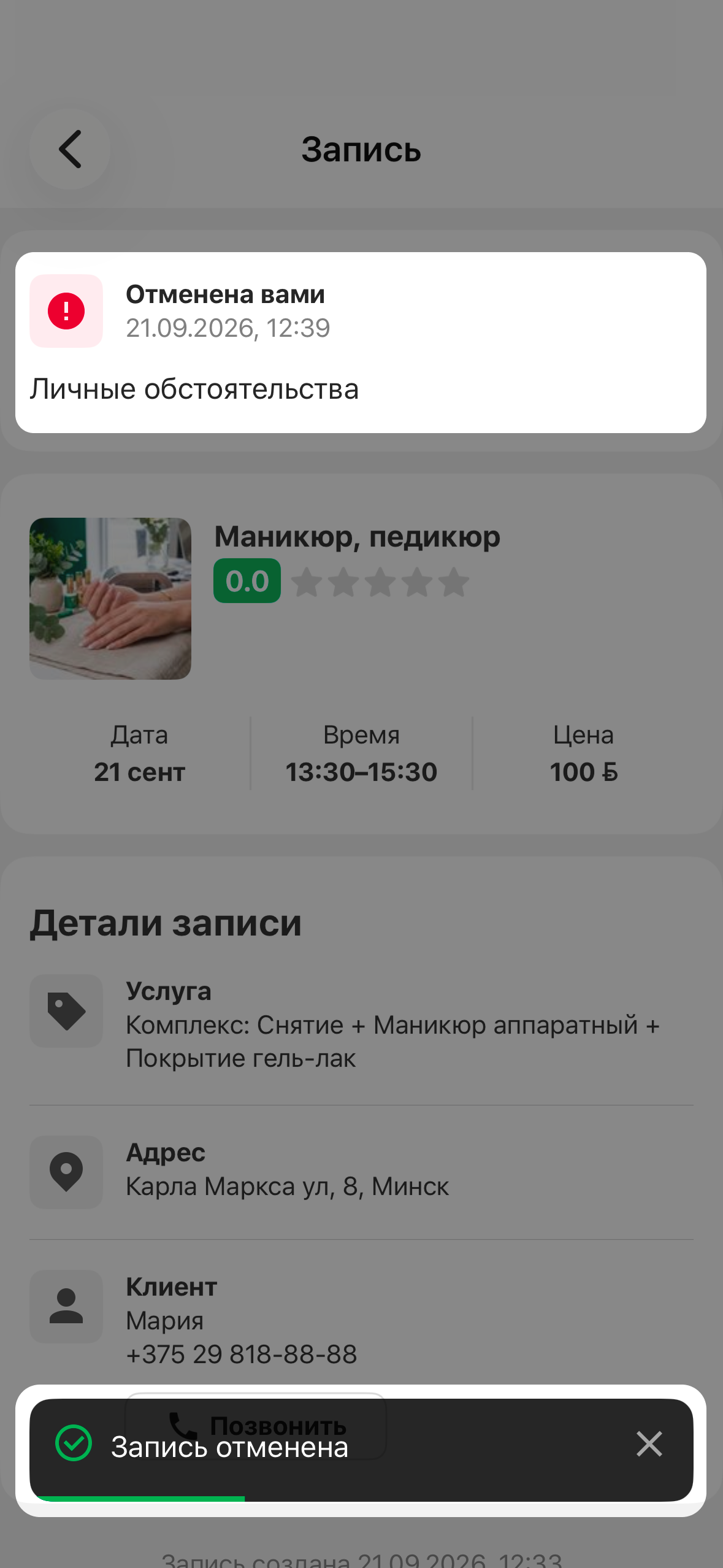
Клиенту будет выслано уведомление об отмене записи.
Что делать, если клиент не пришёл?
Если запись ещё не завершена, вы можете отменить её, указав причину «Клиент не пришёл». В таком случае временной слот освободиться для записи другого клиента.
Если Исполнитель не отменяет запись, а клиент не пришёл, временной слот будет считаться занятым.
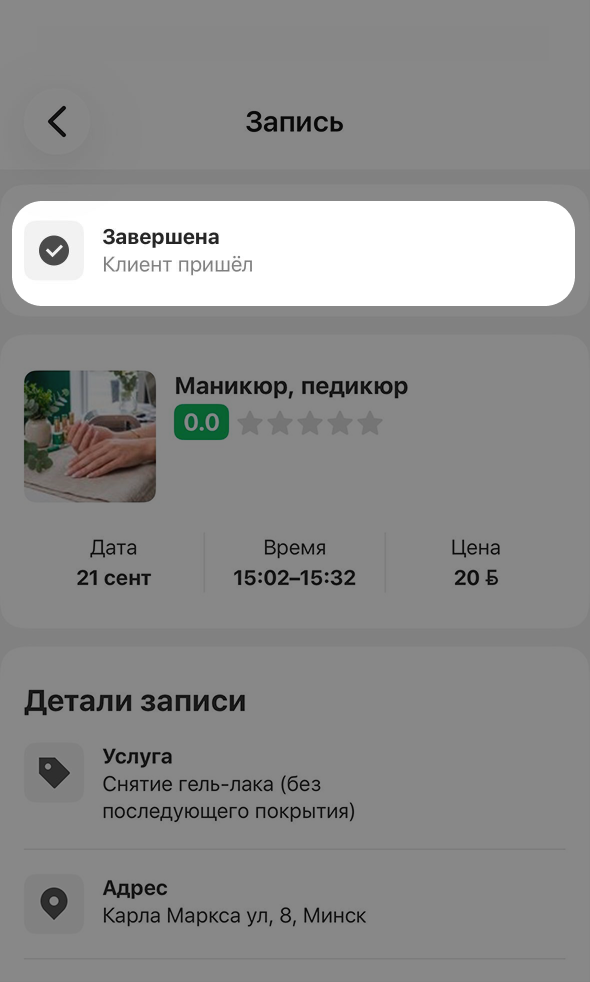
После завершения записи вы можете указать на странице записи её результат: Клиент не пришёл.
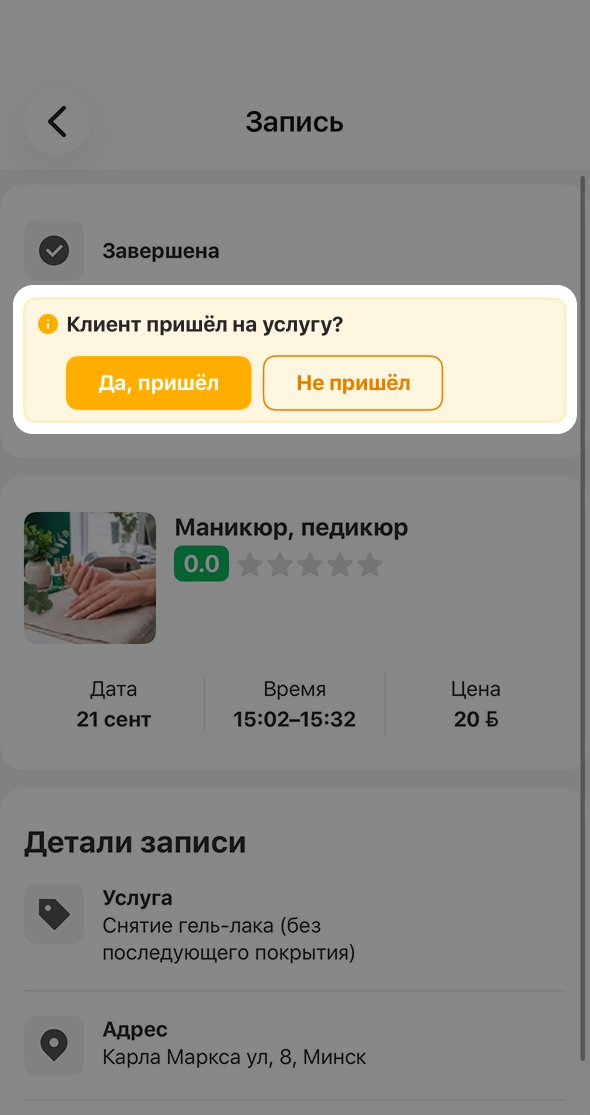
Если оставить данный пункт без выбора, через 24 часа автоматически будет проставлен маркер «Клиент пришёл».
Как связаться с клиентом?
По записи от клиента-пользователя Куфара можно позвонить или написать в чат на Куфаре. Кнопки связи доступны на странице записи в любом статусе.
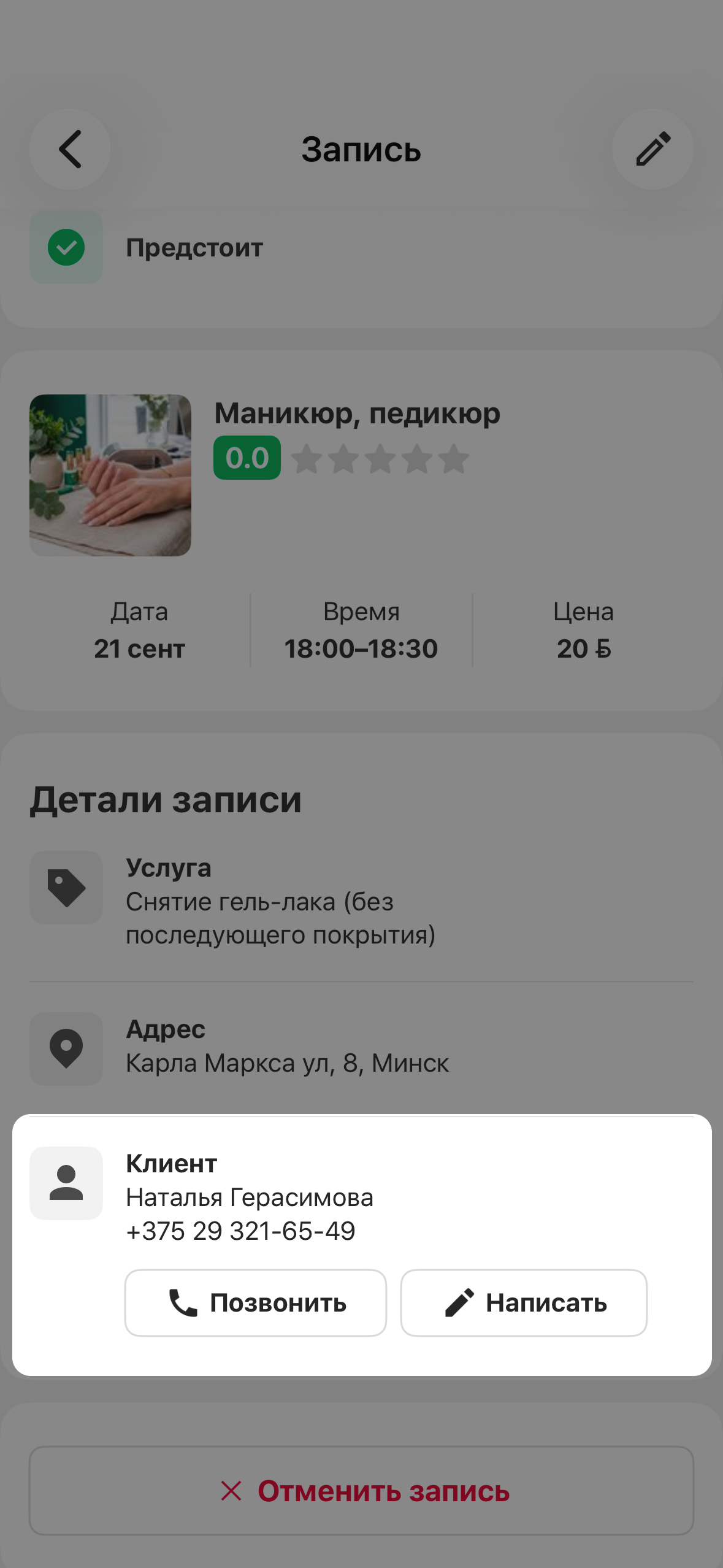
Если это ручная запись Исполнителя на клиента, который не является пользователем Куфара, то доступна кнопка «Позвонить» по введенному Исполнителем при создании записи телефону.
Как узнавать об изменениях в записи?
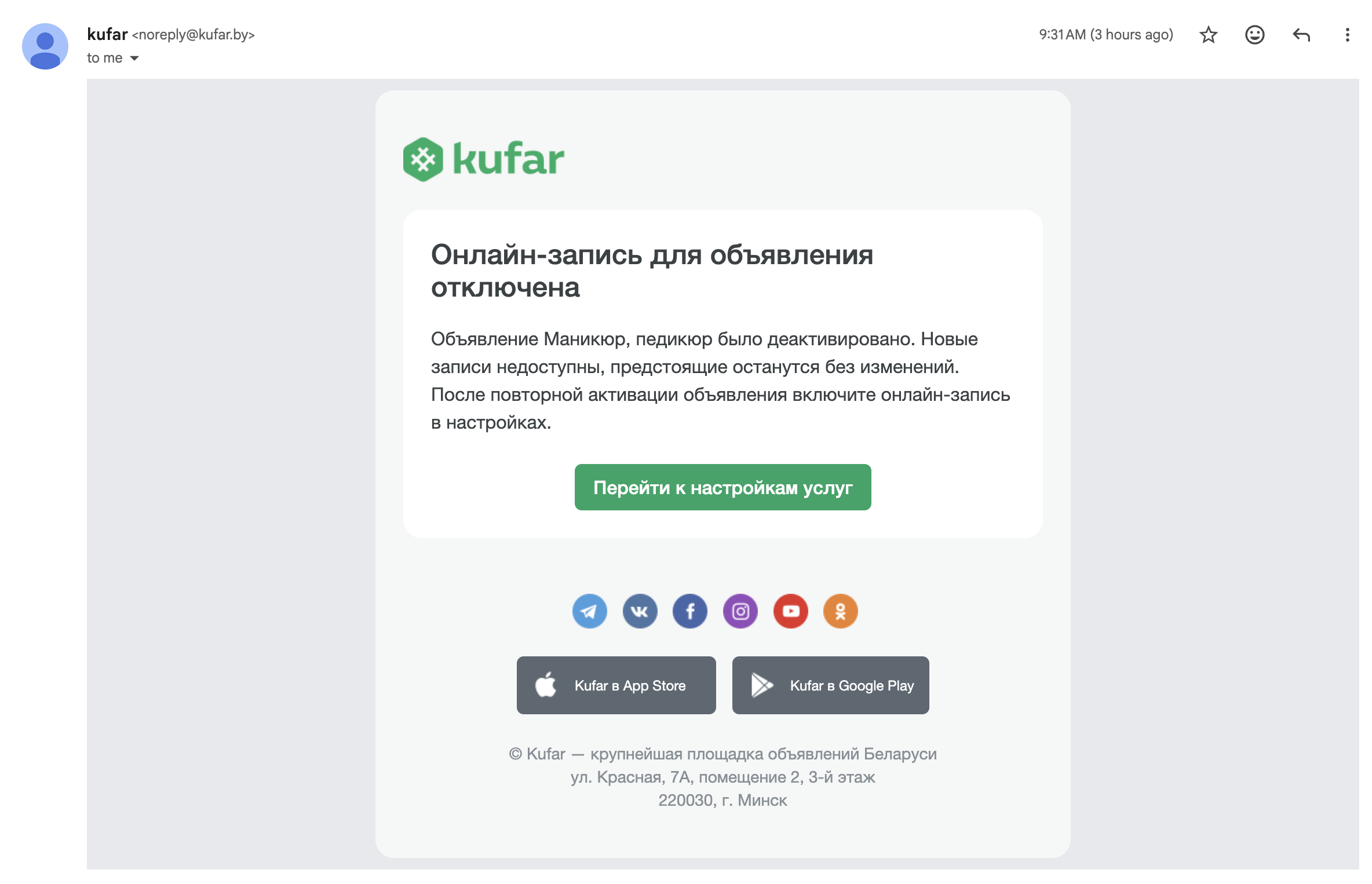
Вам будет приходить пуш-уведомление в приложении, а также письмо на электронную почту, на которую зарегистрирован профиль на Куфаре.
Как Исполнителю самому записать клиента, который не обязательно является пользователем Куфара?
Для добавления записи вручную:
✅ Зайдите в раздел «Управление записями».
✅ Нажмите кнопку «Добавить запись» или “+”.
✅ Выберите «Запись клиента».
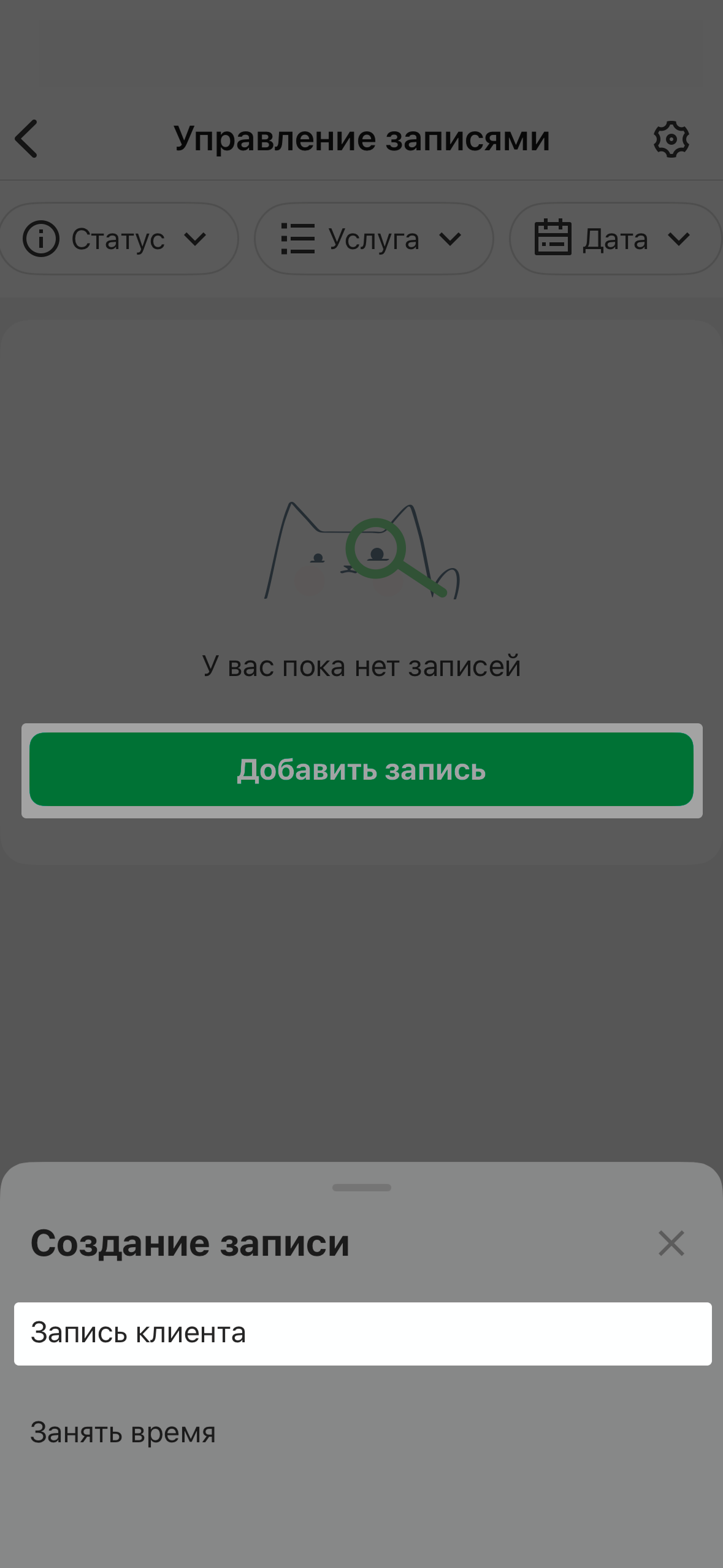
Вы проходите такой же путь, как и клиент для записи (доступны только услуги, привязанные к специалисту (активные услуги), временные окошки так же генерируются, можно только поменять цену для конкретной записи).
✅ Введите номер телефона, имя клиента самостоятельно.
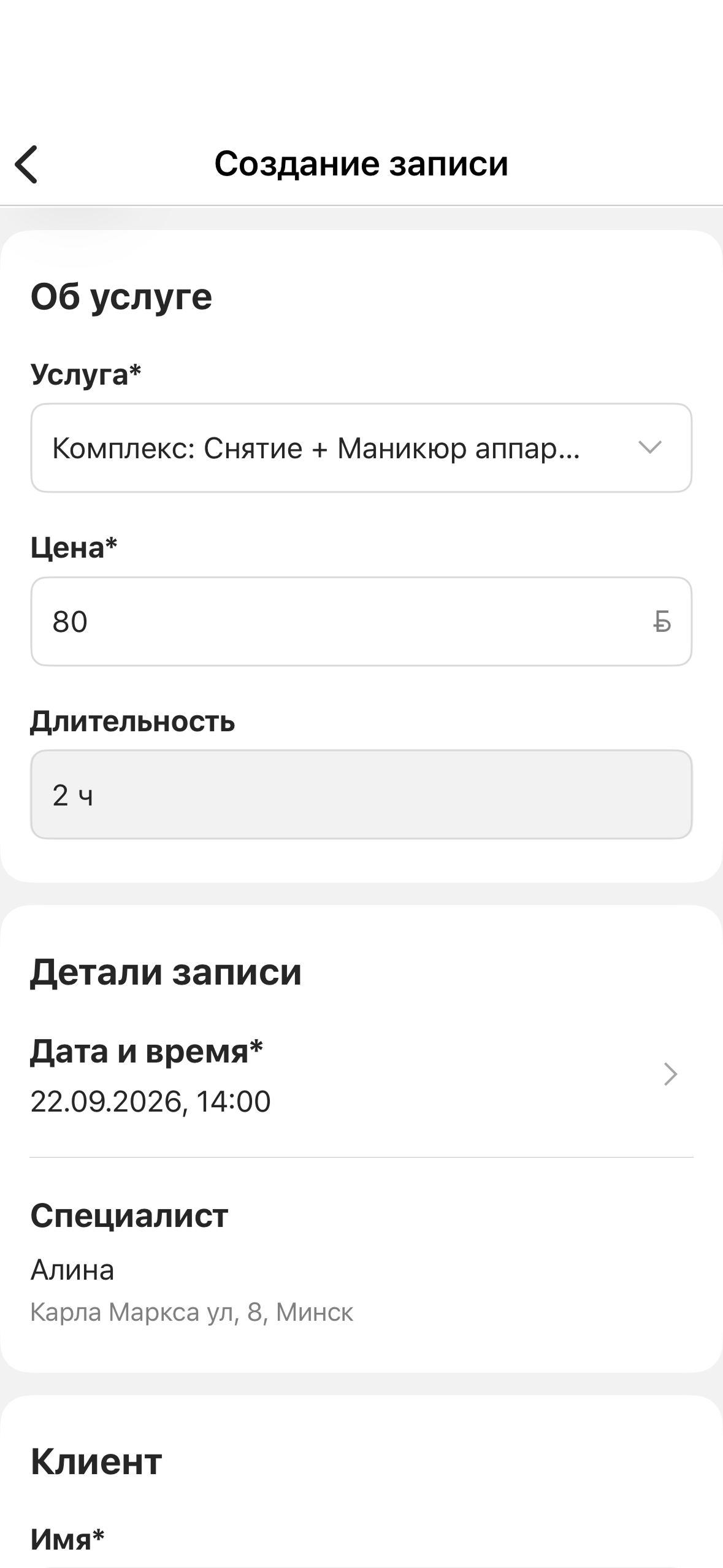
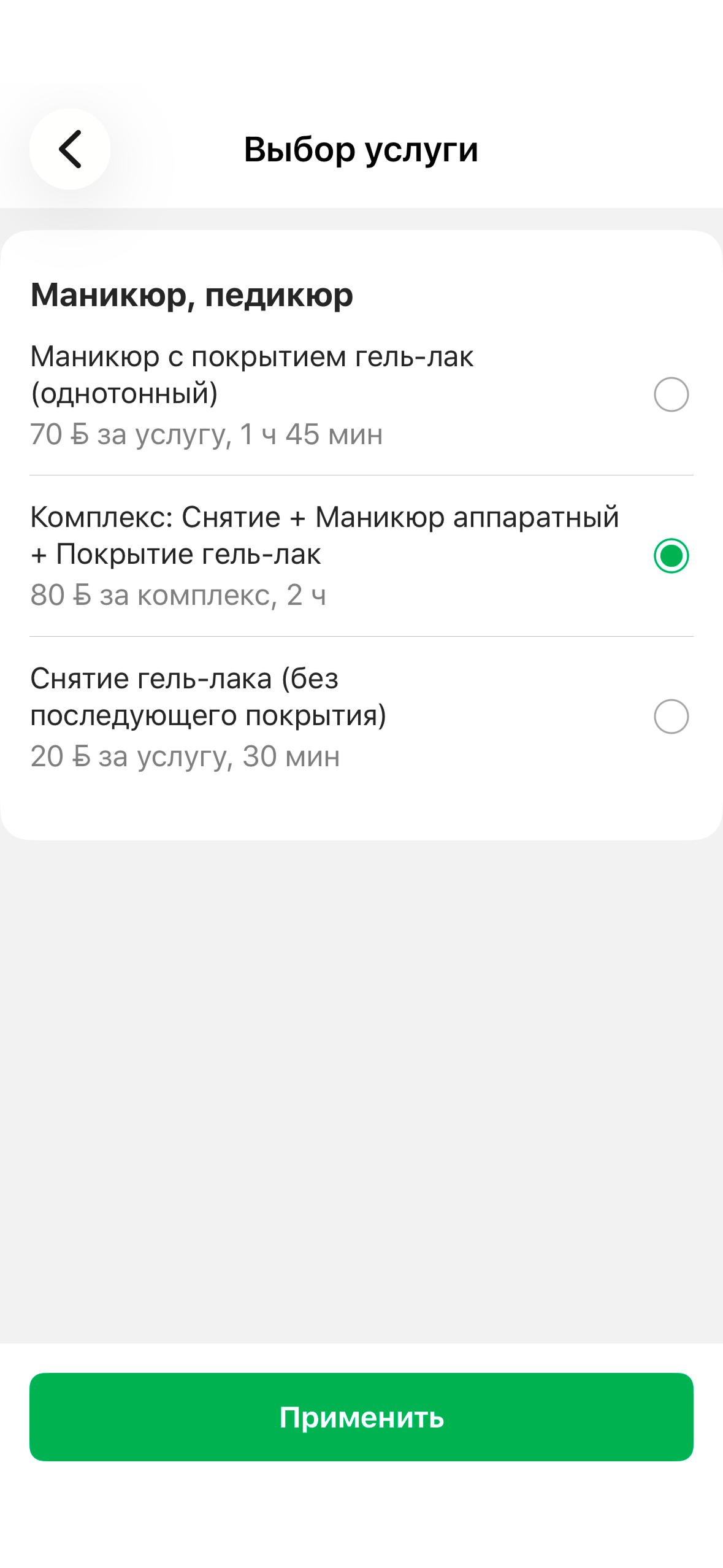
Такую запись Исполнителю не нужно подтверждать, она сразу в статусе «Предстоит».
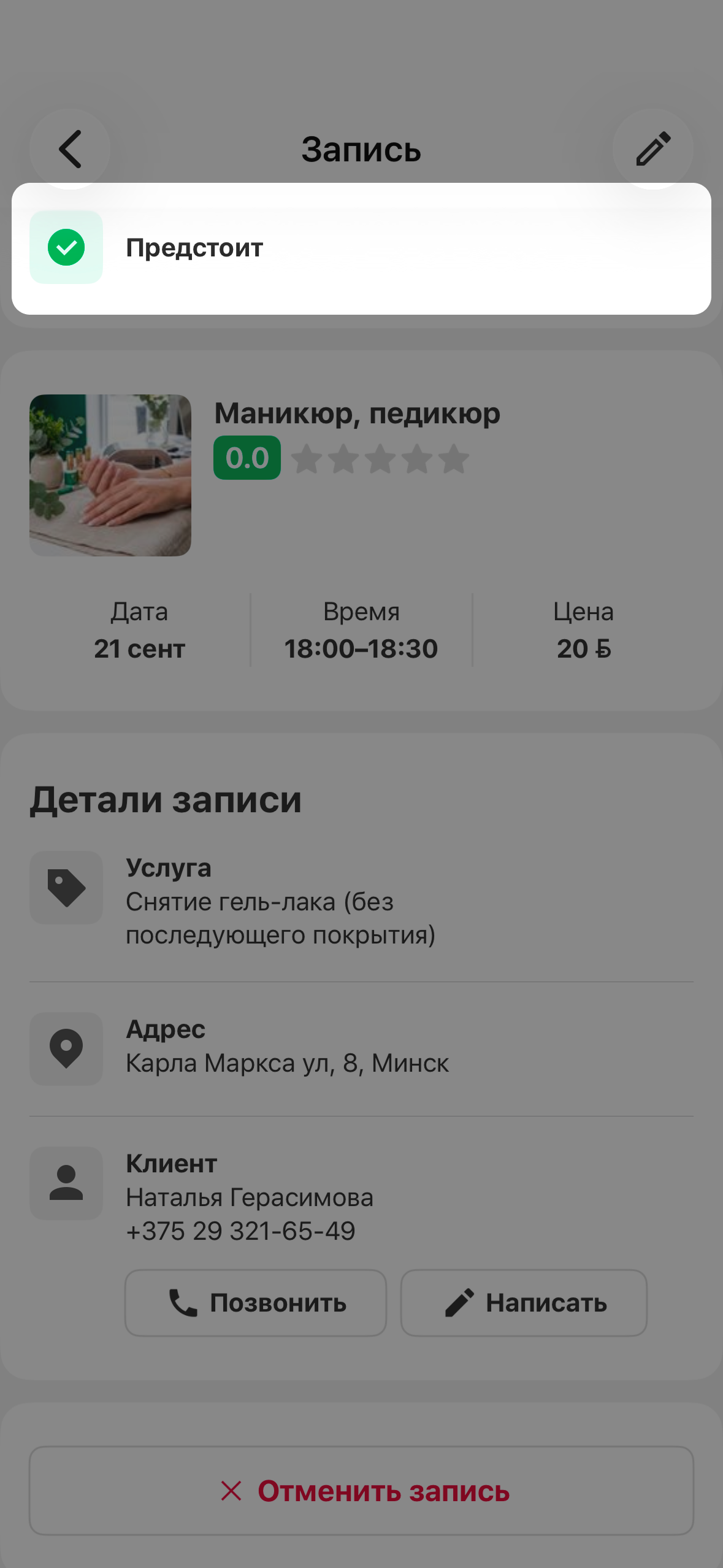
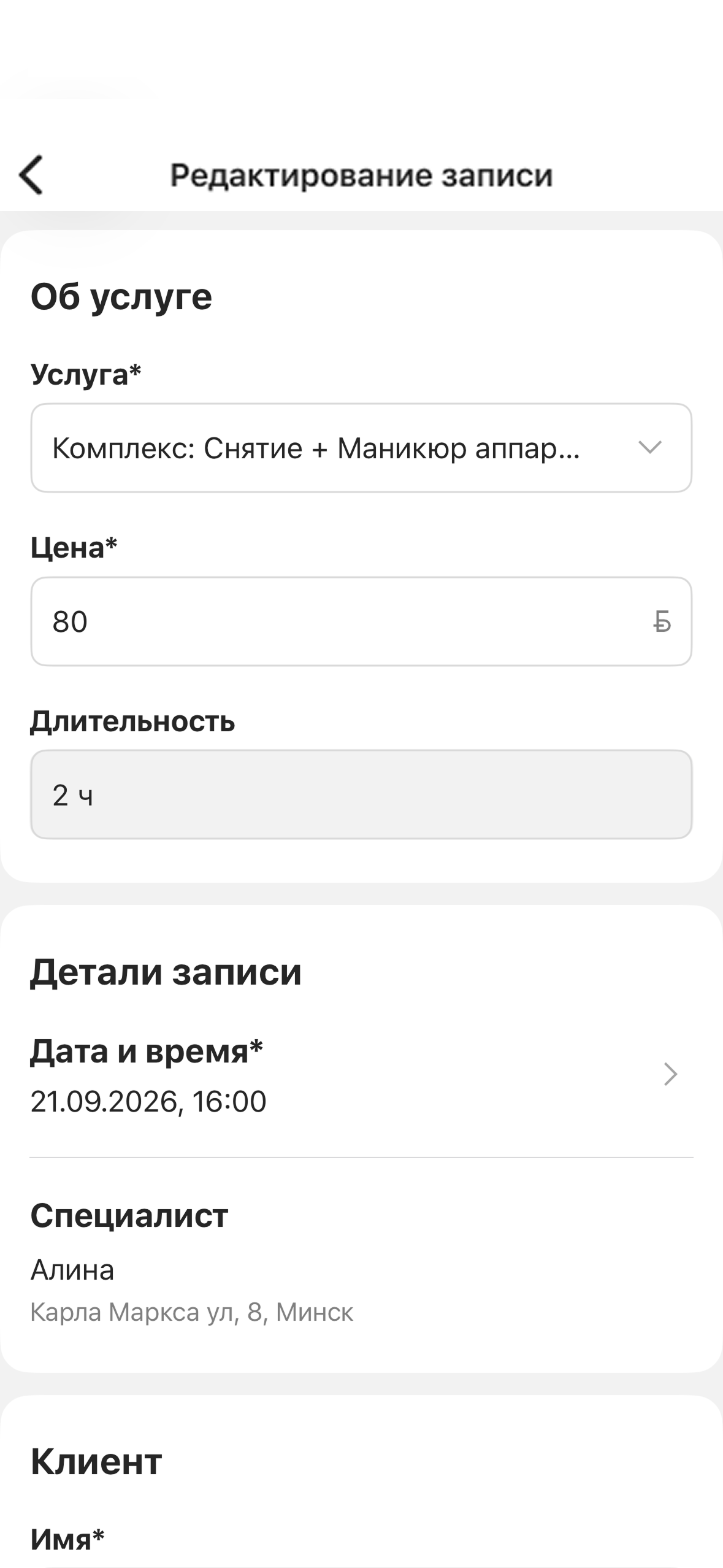
Вы можете редактировать/отменять такую запись до ее завершения.
Важно понимать: если клиент не идентифицирован как пользователя Куфара, то он не увидит эту запись и не узнает о ней, пока не зарегистрируется на Куфаре. В то же время это удобный функционал для Исполнителя, позволяющий держать все записи в одном месте.
Если пользователь зарегистрирован Куфара по указанному номеру, то запись отобразиться у него в разделе «Онлайн-запись» тоже.
Как отредактировать или отменить запись, которую создал Исполнитель?
На странице записи доступны кнопки редактировать и отменить до тех пор, пока запись не завершена.
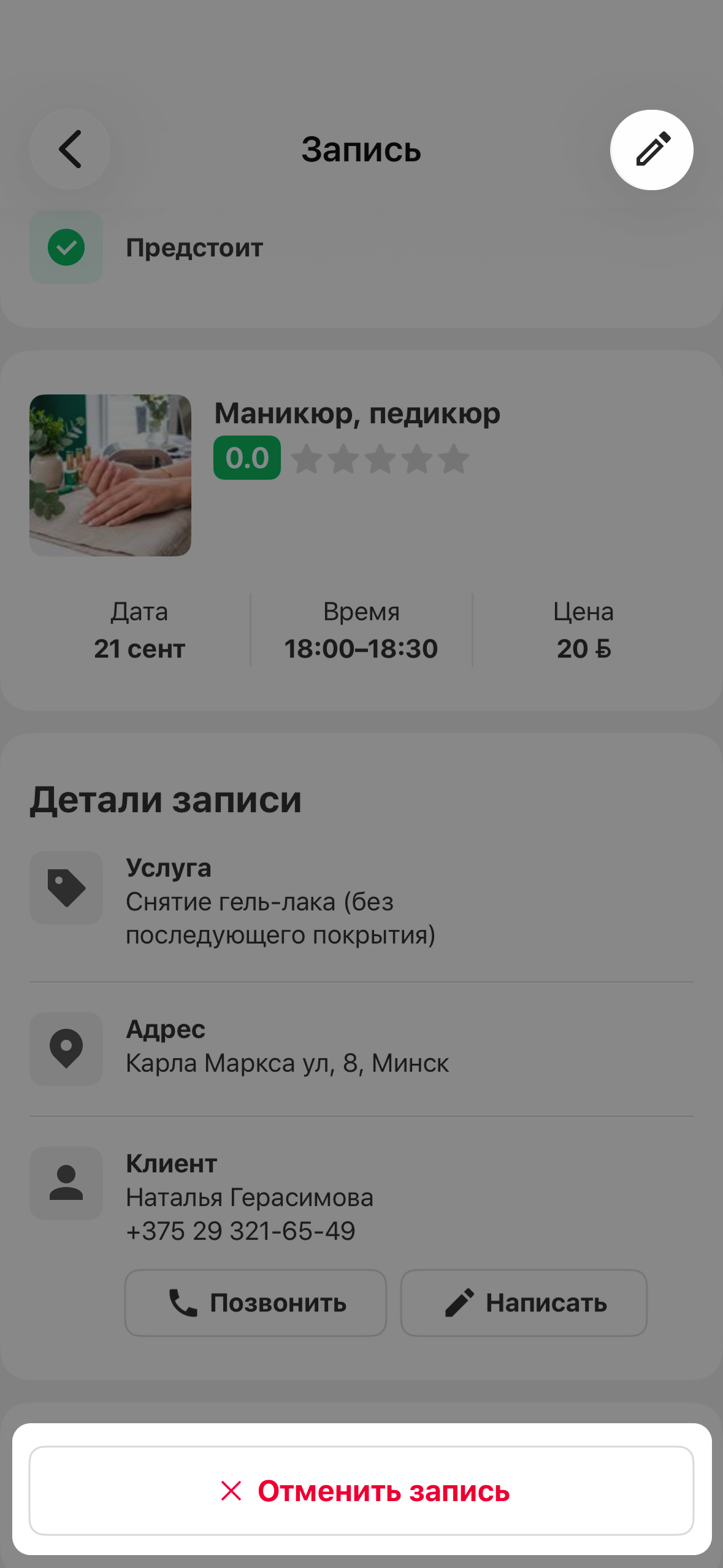
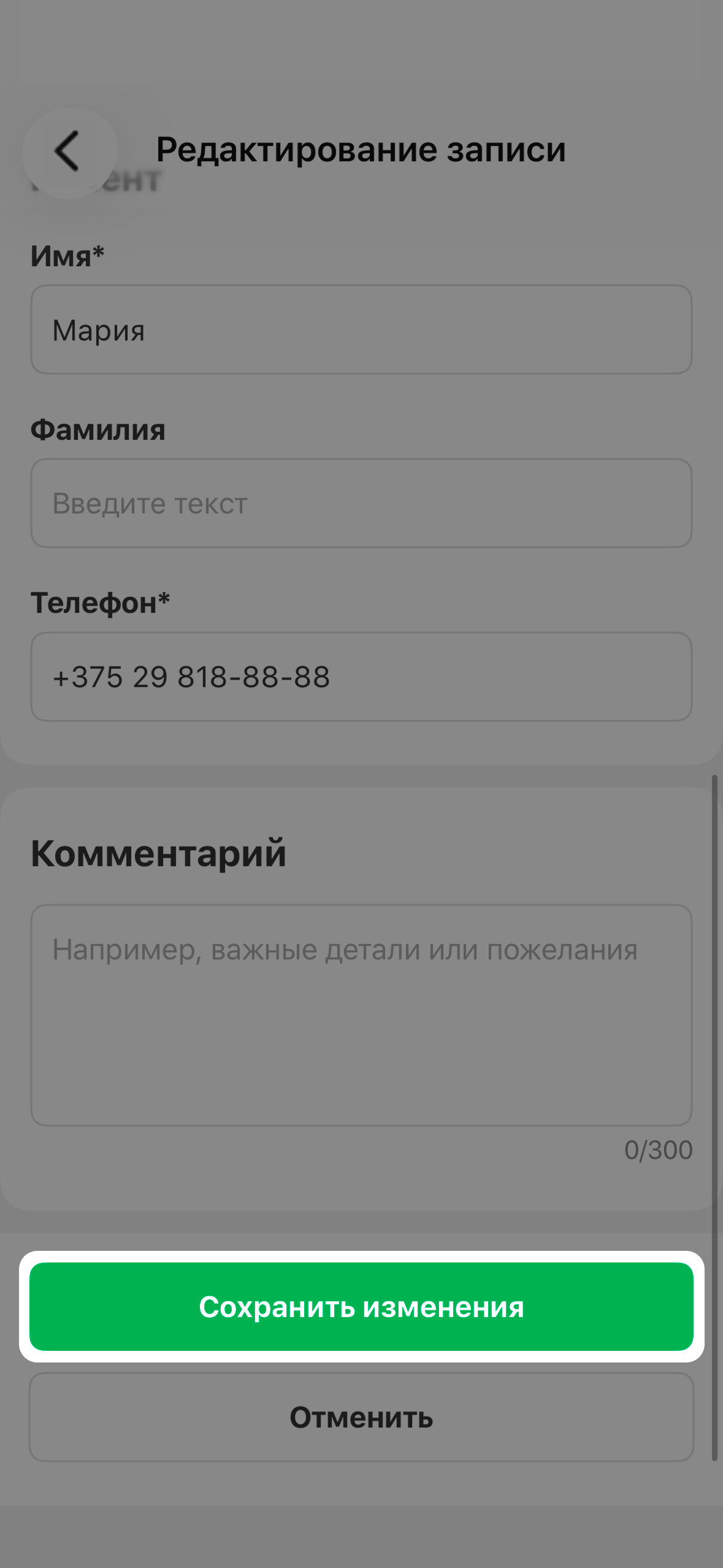
Если вы изменили условия записи (режим работы специалиста, деактивировал или удалил услугу, отредактировал название и длительность услуги), то изменить запись, созданную до изменений, нельзя. Ее можно только отменить и создать новую на новых условиях.
Как занять время в календаре, чтобы к Исполнителю нельзя было записаться?
Если вы будете недоступны или просто хотите, чтобы на какое-то время запись не была доступна для клиентов, и при этом не хотите менять режим работы (разовые случаи), вы можете создать блокер времени «Занять время».
Для этого нужно:
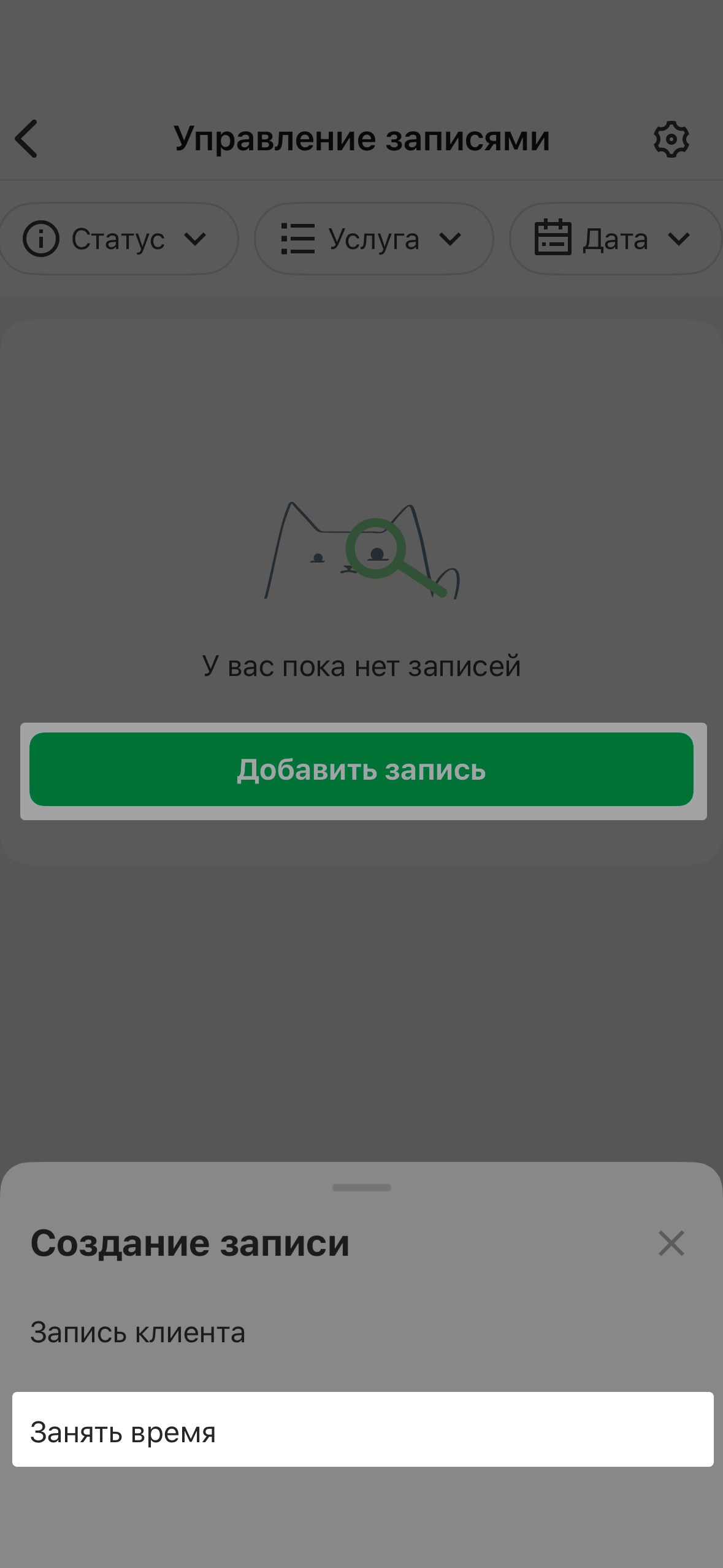
✅ В разделе «Управление записями» нужно нажать на «+» / «Добавить запись»
✅ Выбрать опцию «Занять время».
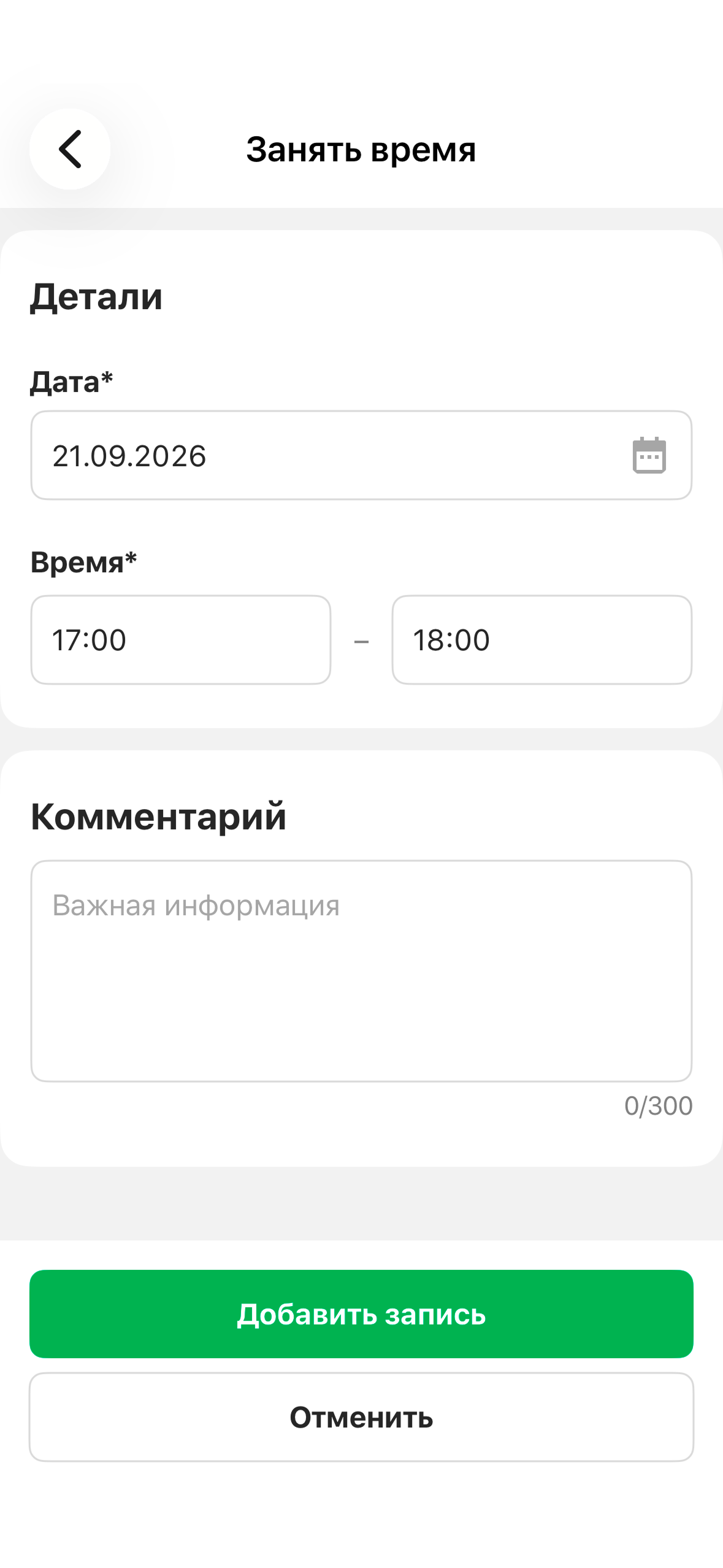
✅ Ввести дату и время периода, который нужно занять, можно оставить комментарий.
✅ Нажать «Добавить запись».
Это время будет занято для записи.
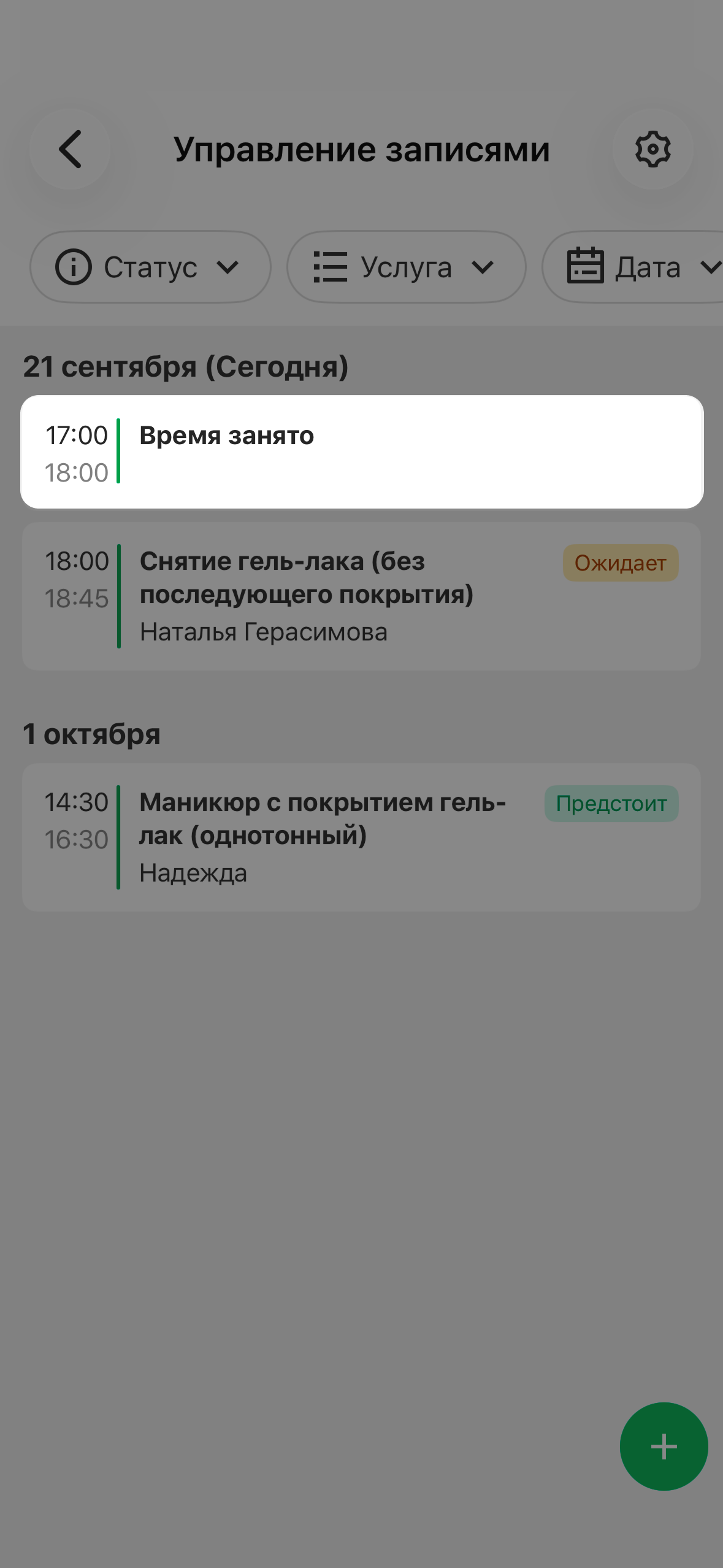
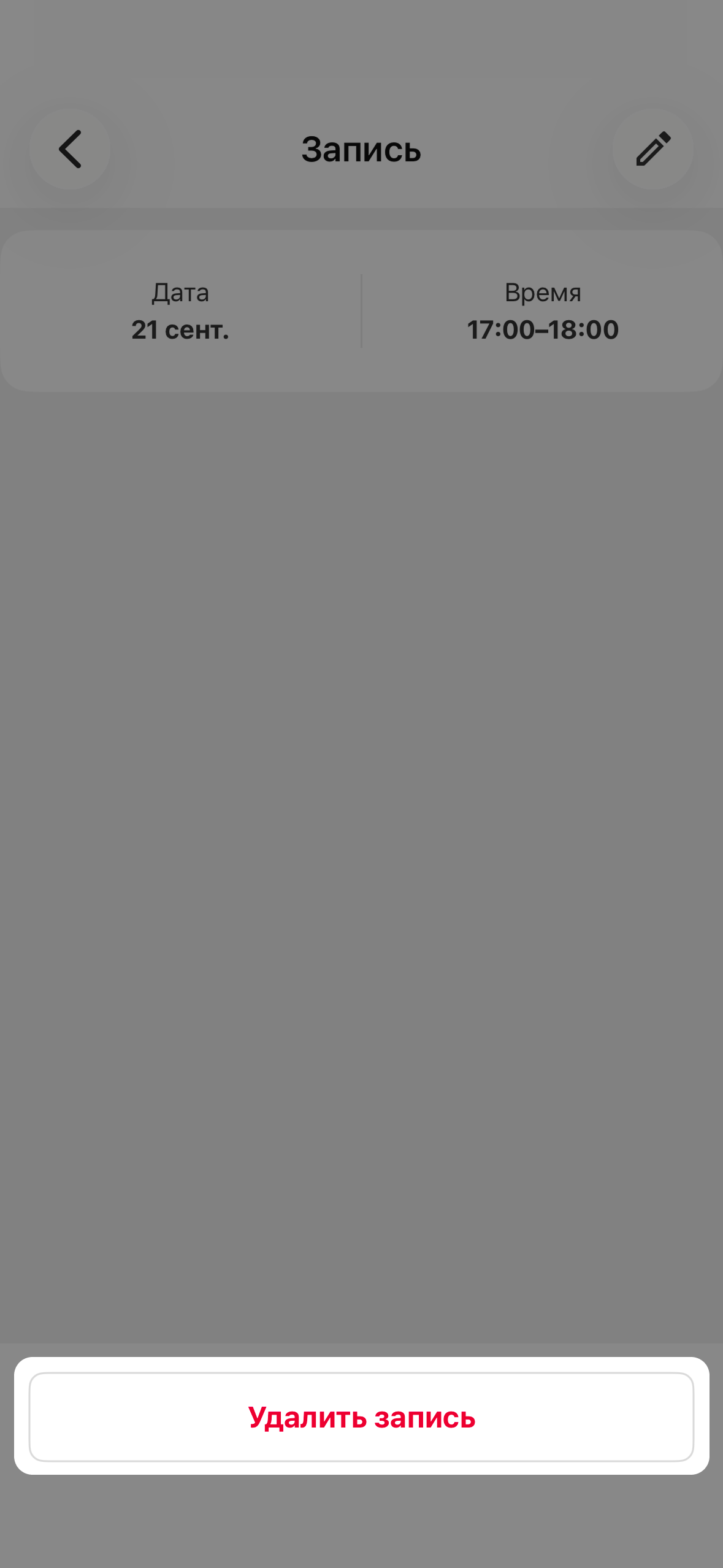
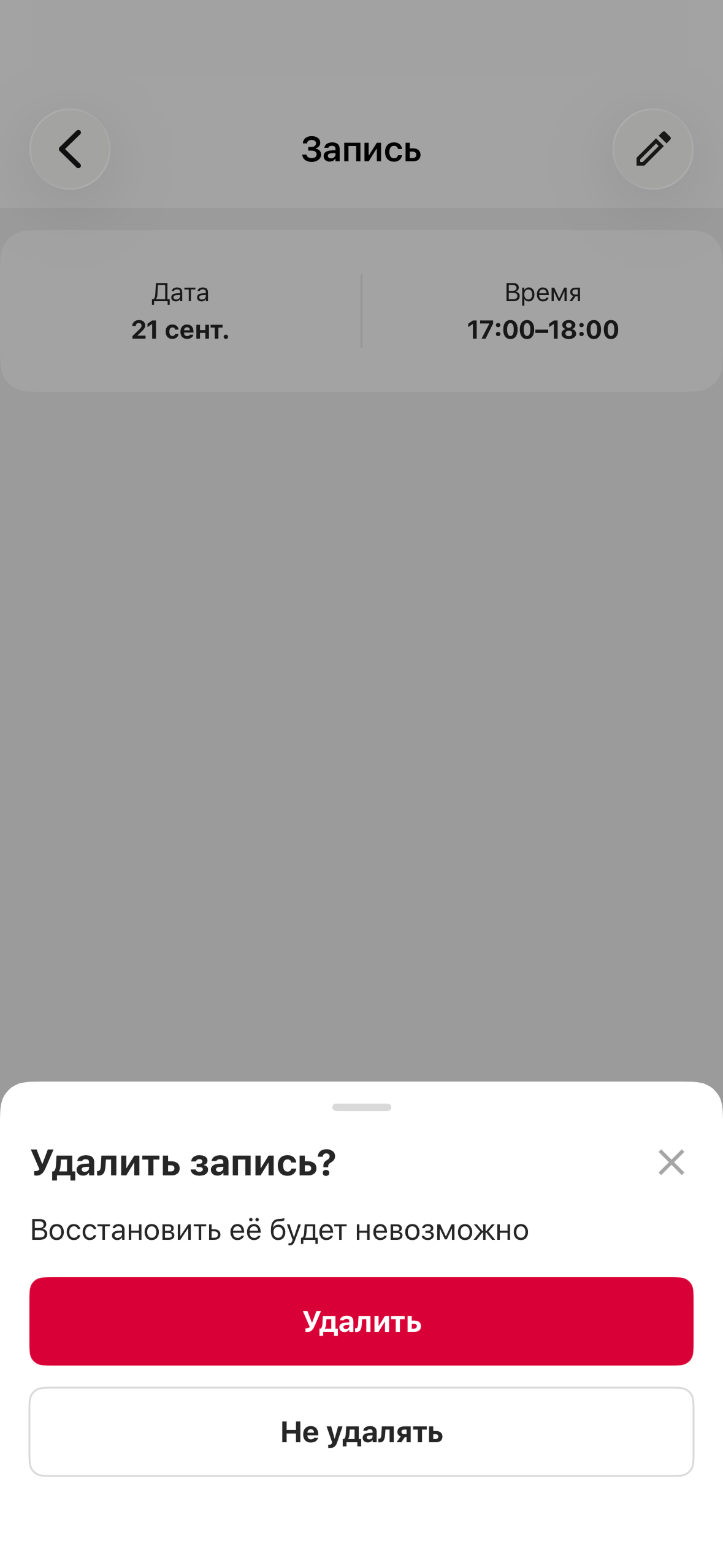
Чтобы освободить его, нужно удалить эту запись:
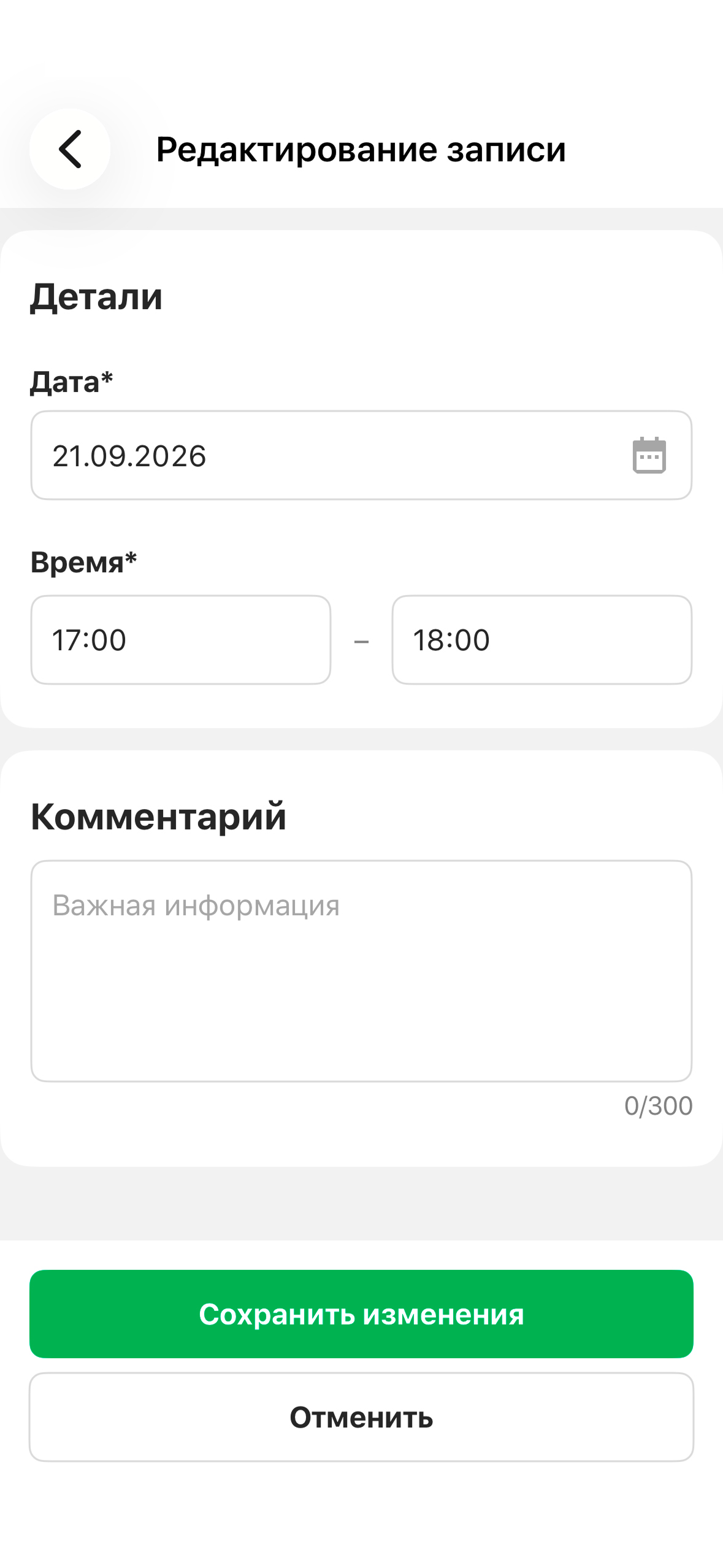
или отредактировать в ней время:
Как оценить клиента?
Для того, чтобы оценить клиента:
✅ Зайдите в раздел «Управление записями».
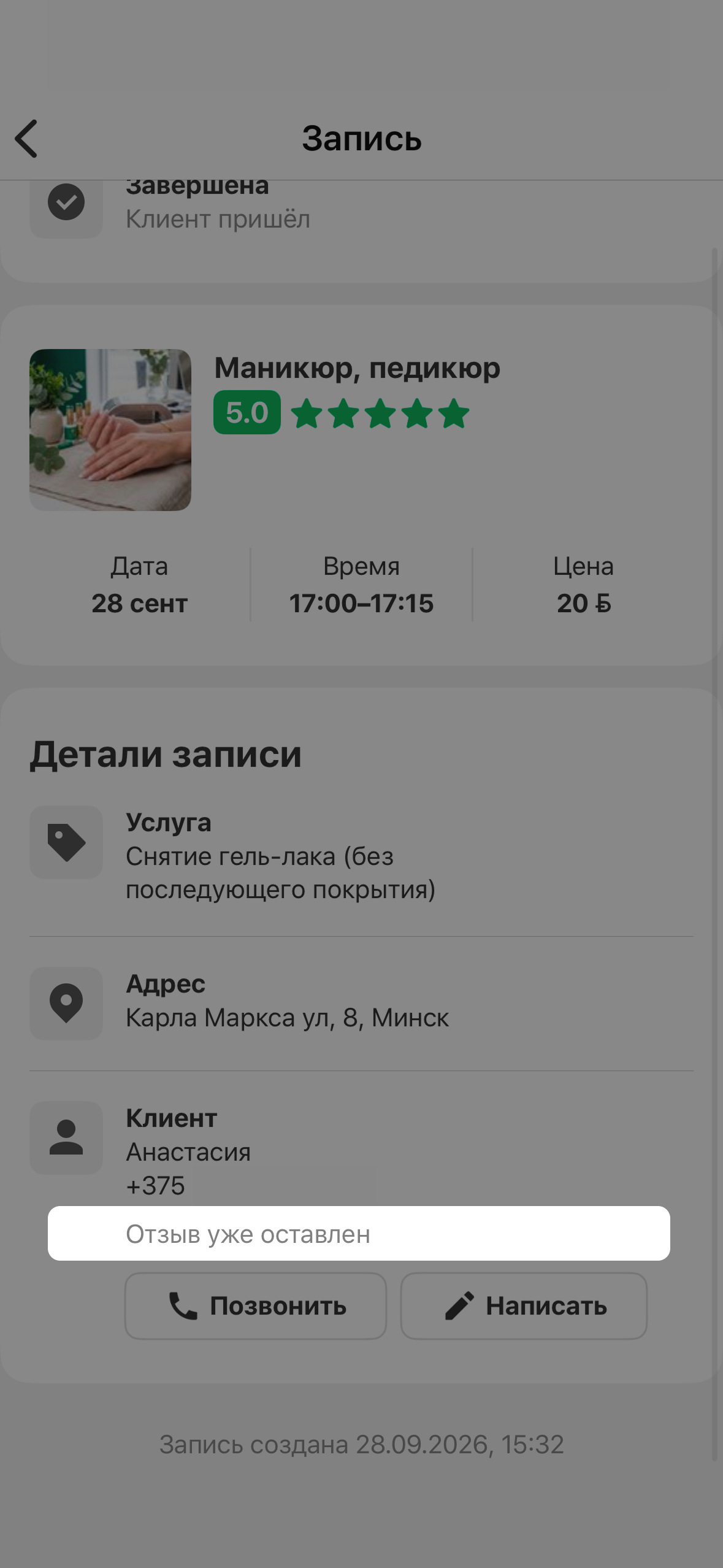
✅ Найдите нужную запись в календаре, откройте её. У записи должен быть статус «Завершена», чтобы была возможность оценить клиента.
✅ На странице завершенной записи выберите блок «Оцените».
Нажав кнопку «Оценить», вы перейдёте к стандартному процессу оценивания пользователя, в то же время отзыв будет касаться конкретной записи и услуге в ней. Когда отобразится оценку, можно узнать в статье.
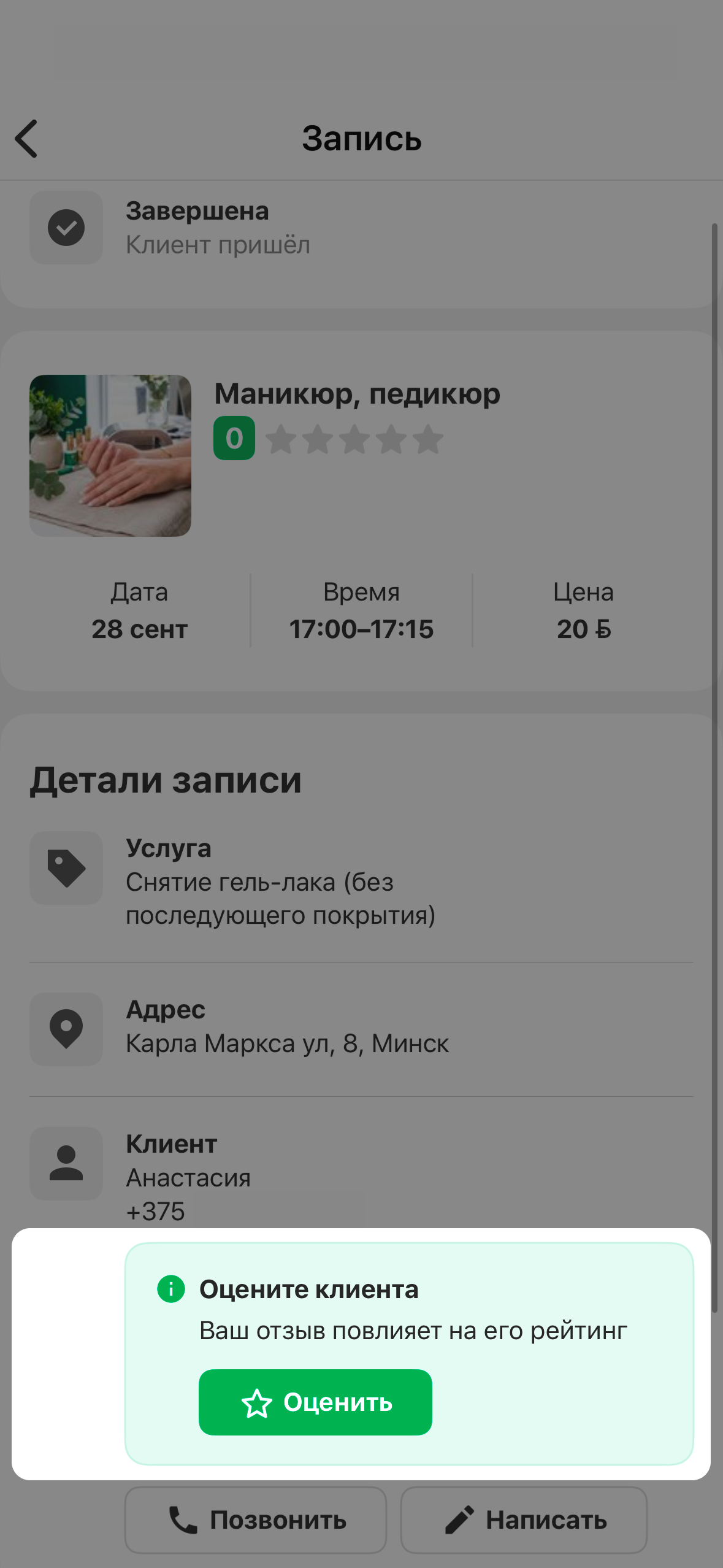
Кнопки «Оценить» не будет, если вы уже оставили отзыв по этой записи.