
Как и где записаться онлайн к Исполнителю
Если Исполнитель подключил услугу «Онлайн-запись» к своим объявлениями в категориях «Красота» и «Здоровье», в объявлениях будет отражаться кнопка «Записаться онлайн».
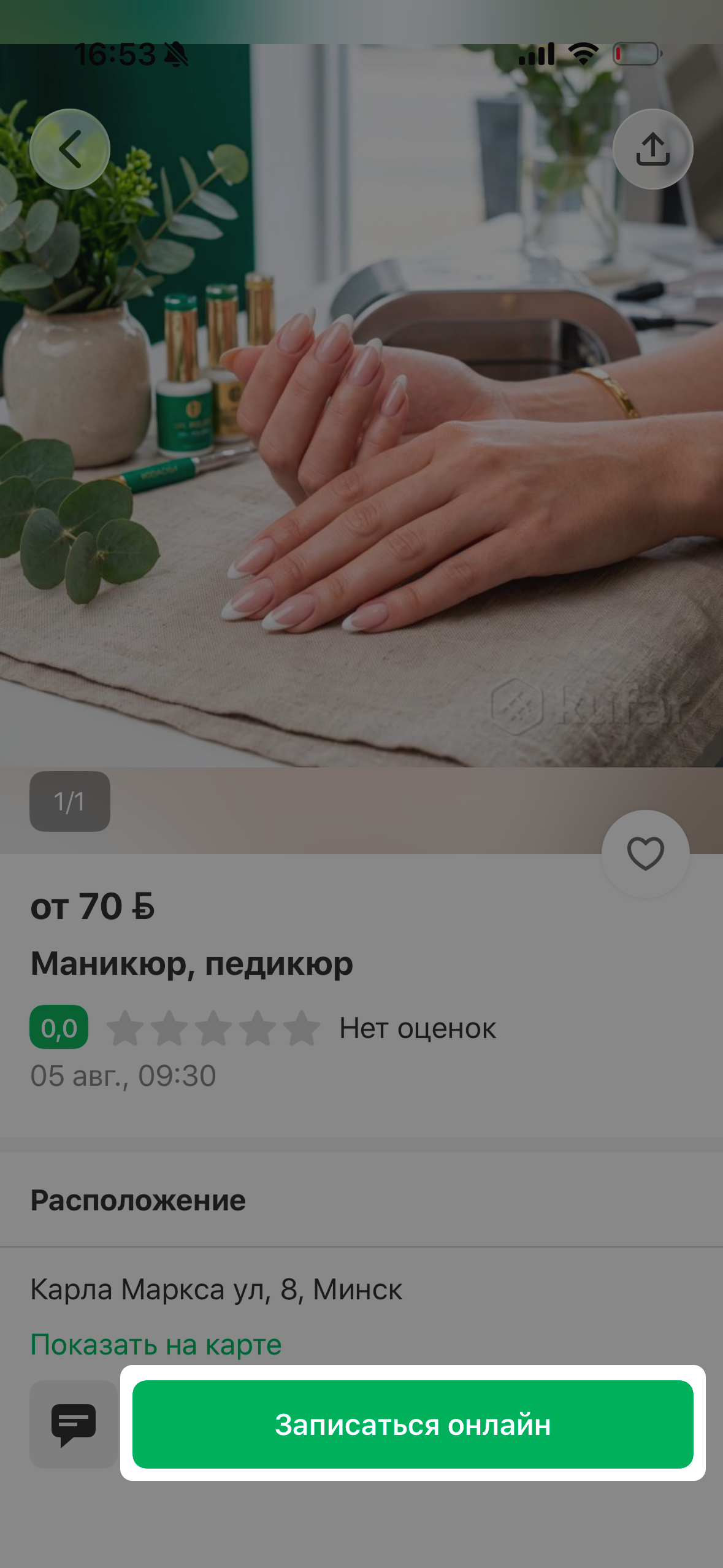
☝️ У клиента должен быть верифицирован номер телефона для записи. Если ранее вы не подтверждали номер на Куфаре, система предложит это сделать до оформления записи.
Для того, чтобы создать онлайн-запись:
✅ Нажмите на кнопку «Записаться онлайн» в объявлении.
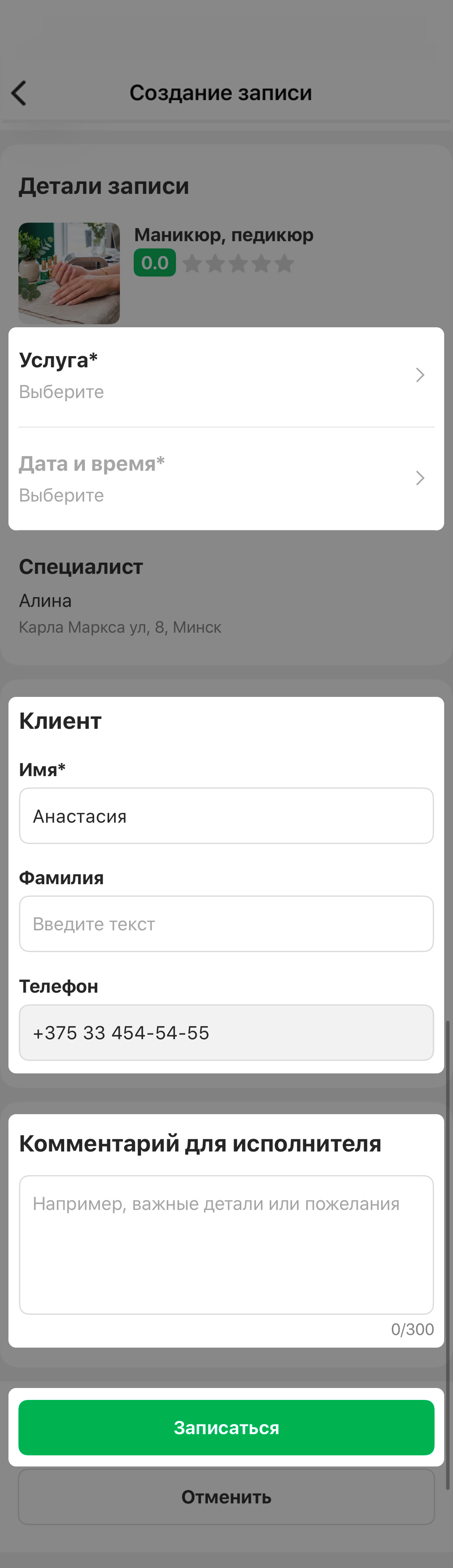
✅ Заполните данные на странице оформления записи:
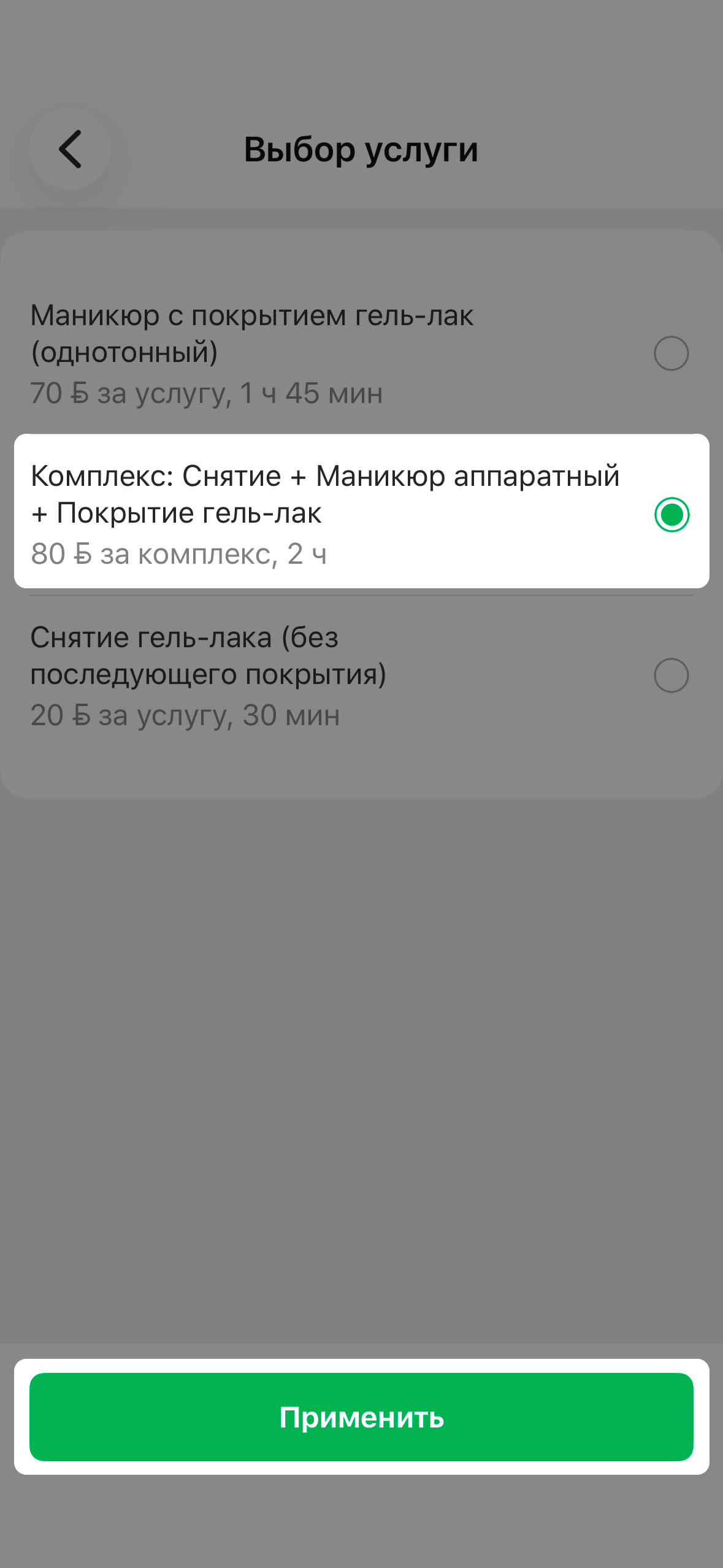
✔️ Выберите услугу.
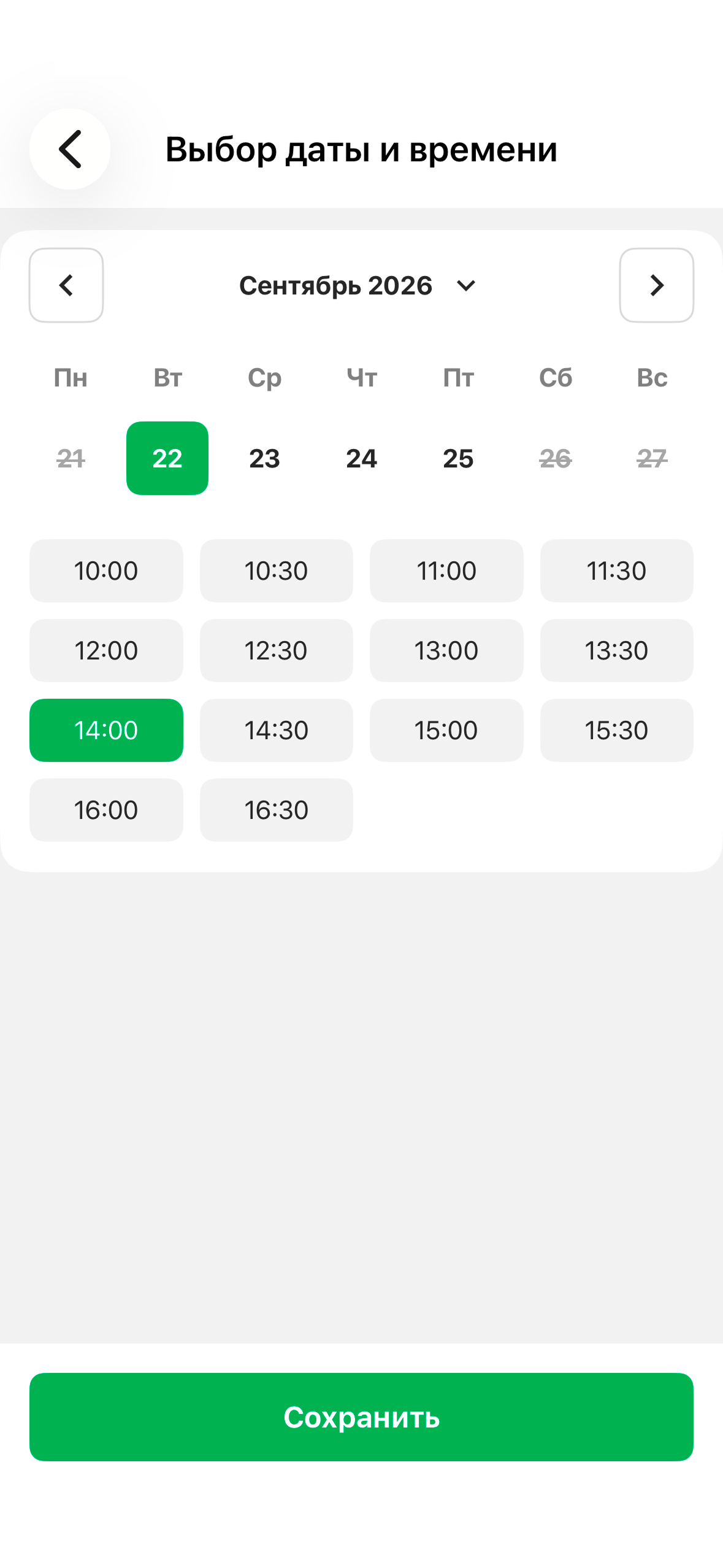
✔️ Далее выберите свободные дату и время.
✔️ Укажите свои данные.
☝️ Имя и телефон подтягиваются из профиля. Номер телефона изменить нельзя.
✔️ Добавьте комментарий по желанию.
✅ После заполнения данных нажмите кнопку «Записаться».
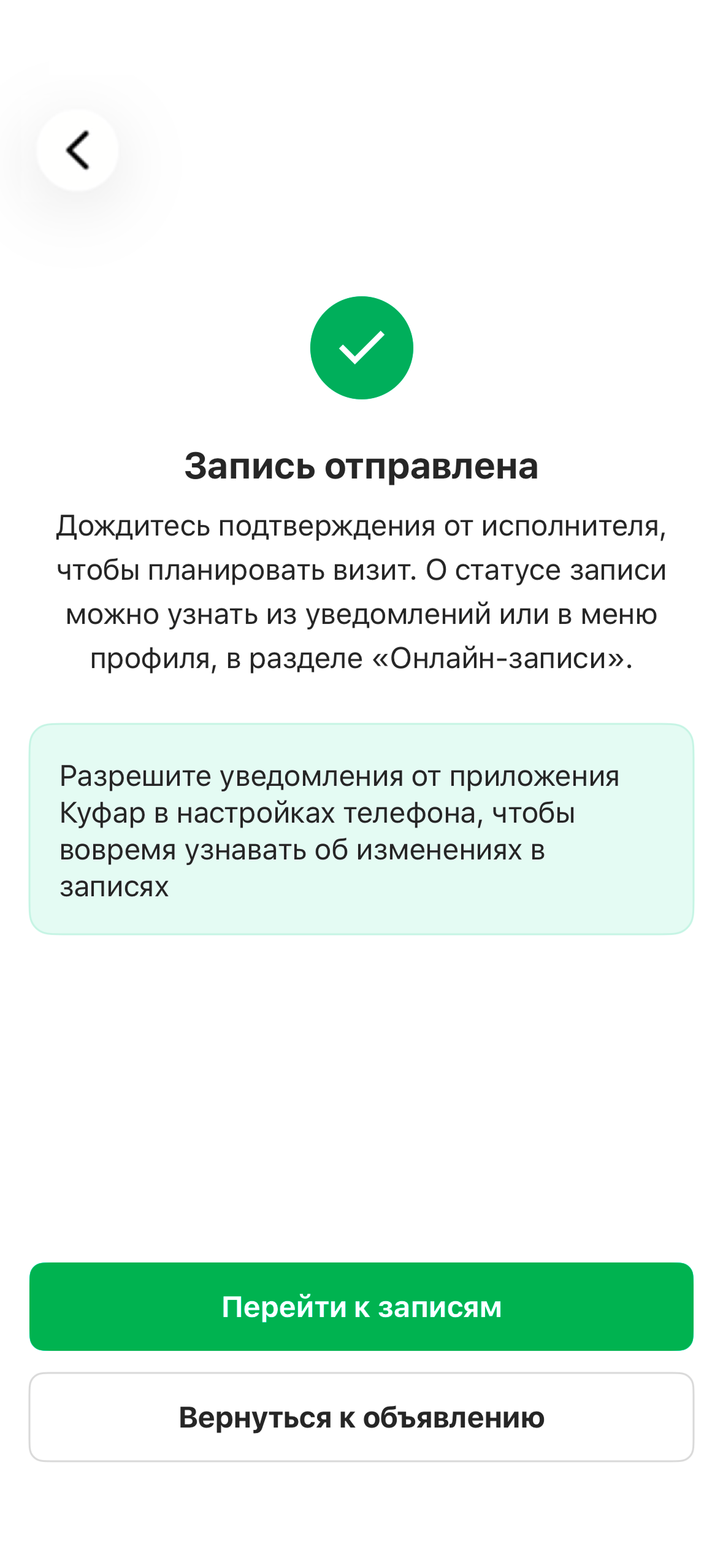
После успешного оформления запись будет отправлена Исполнителю на подтверждение и будет указан срок, к которому Исполнитель должен дать ответ.
Исполнитель может как подтвердить запись (статус изменится на «Предстоит») так и отменить запись без объяснения причины (она не обязательна).
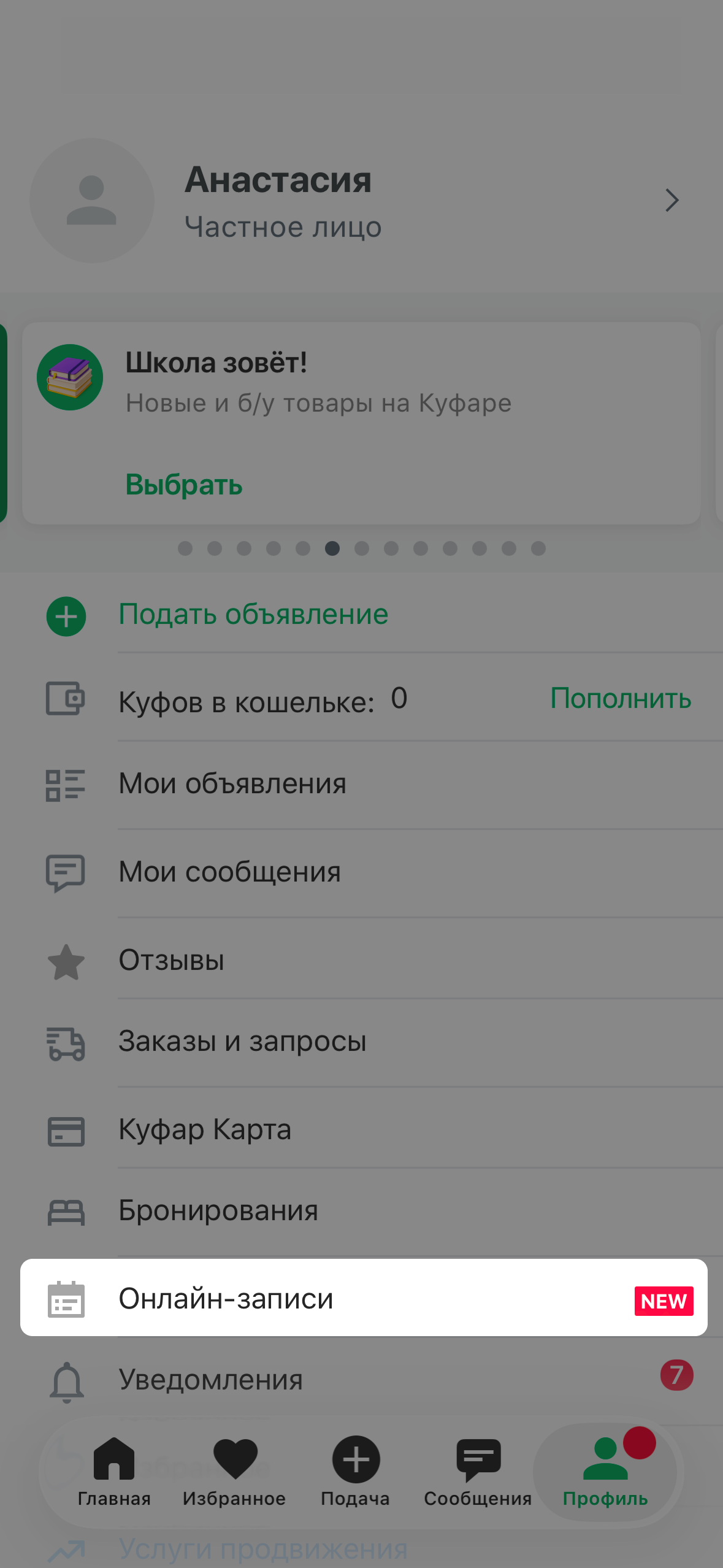
☝️ Обязательно дождитесь подтверждения записи от исполнителя, чтобы планировать визит. О статусе записи можно узнать из уведомлений или в меню профиля, в разделе «Онлайн-запись».
🔔 Вы узнаете об изменениях благодаря уведомлениям. Напоминания о записи приходят за 24 часа и за 2 часа до неё.
Где найти все онлайн-записи клиента
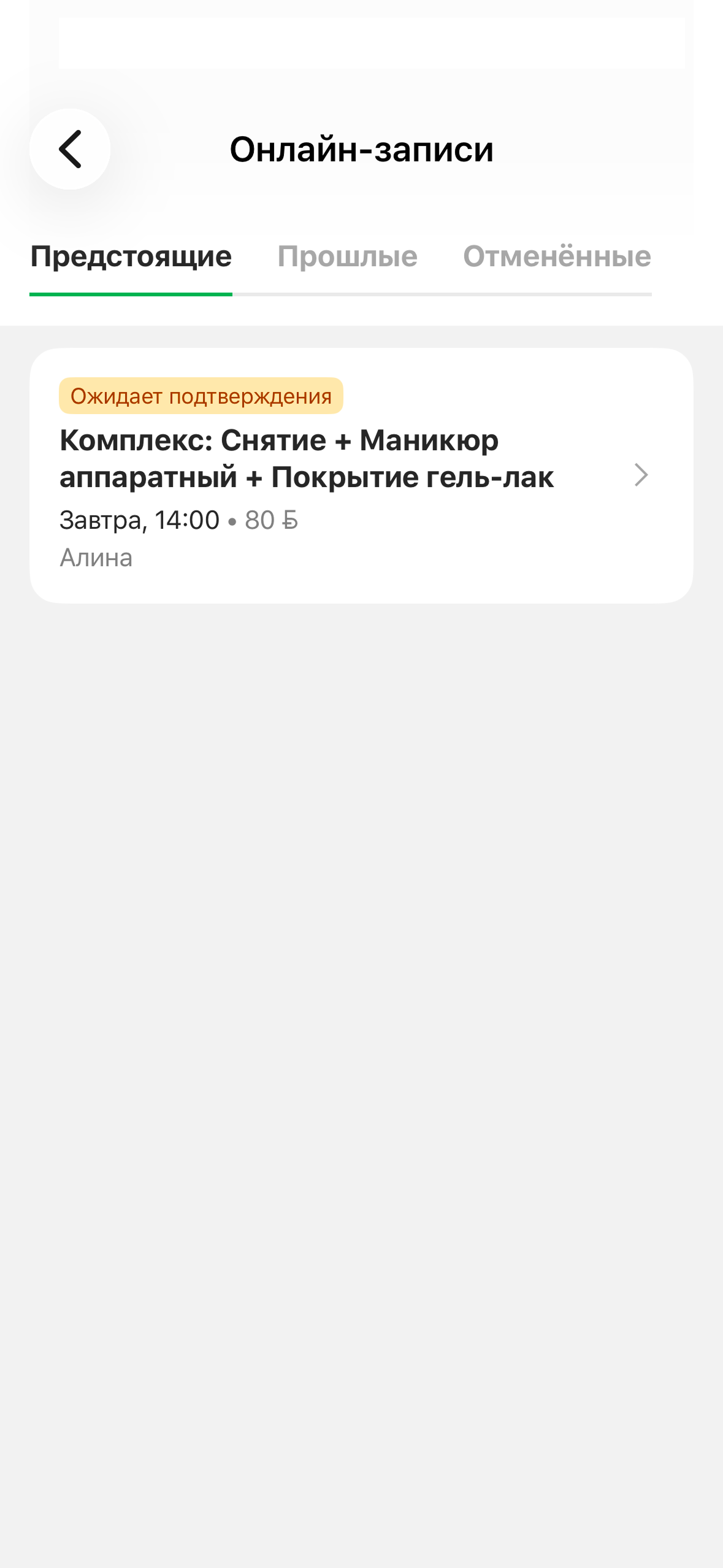
Просмотреть все записи ко всем исполнителям и изменить их можно в разделе профиля «Онлайн-запись». Данный раздел доступен всем пользователям независимо от наличия записей.
Как перенести время записи или внести изменения
Изменение записи доступно в статусах «Ожидает подтверждения» и «Предстоит» и с учётом установленного Исполнителем времени на редактирование.
Для того, чтобы изменить запись, нажмите кнопку для редактирования (карандаш) на странице с записью:
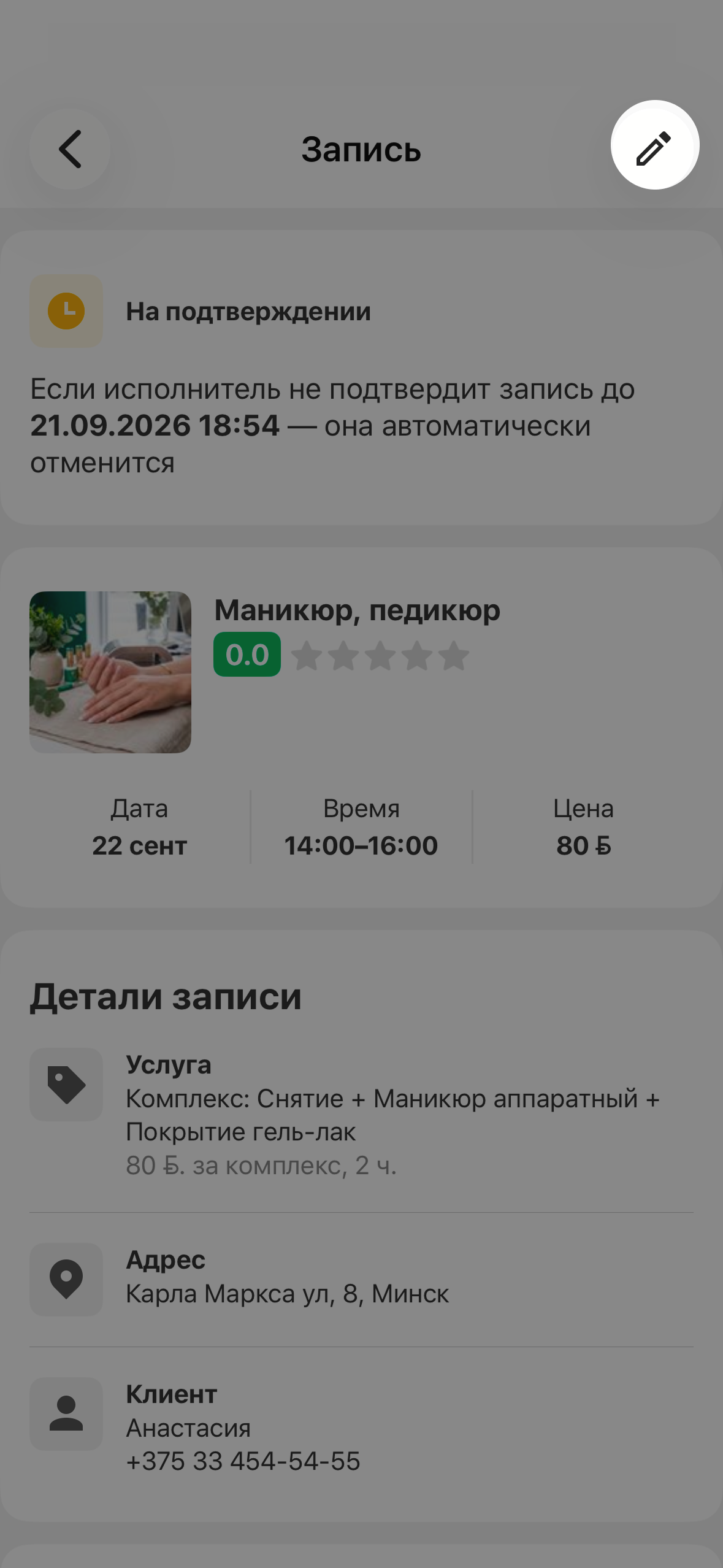
После изменений запись будет отправлена на повторное подтверждение Исполнителем.
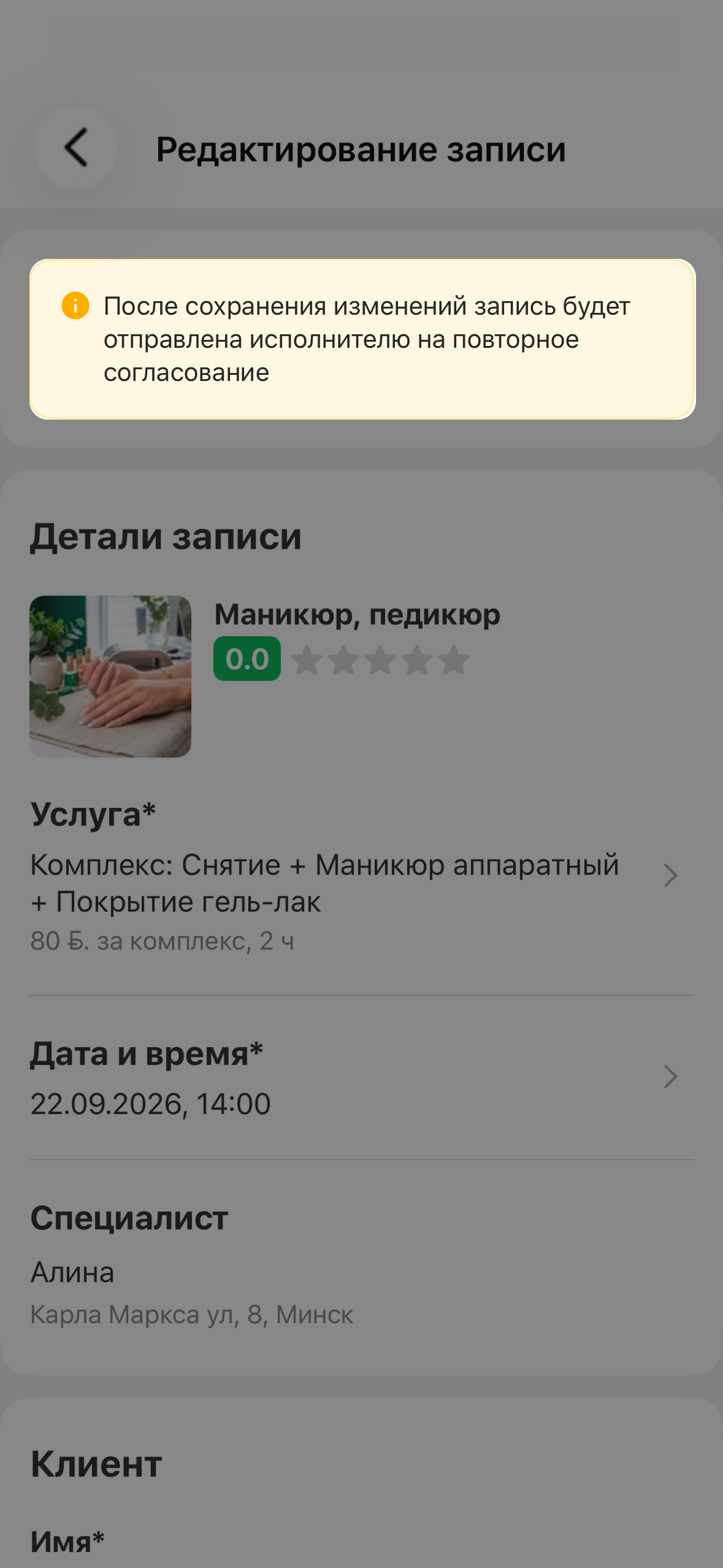
☝️ Изменить услугу в записи нельзя. Отмените текущую запись и создайте новую по новой услуге.
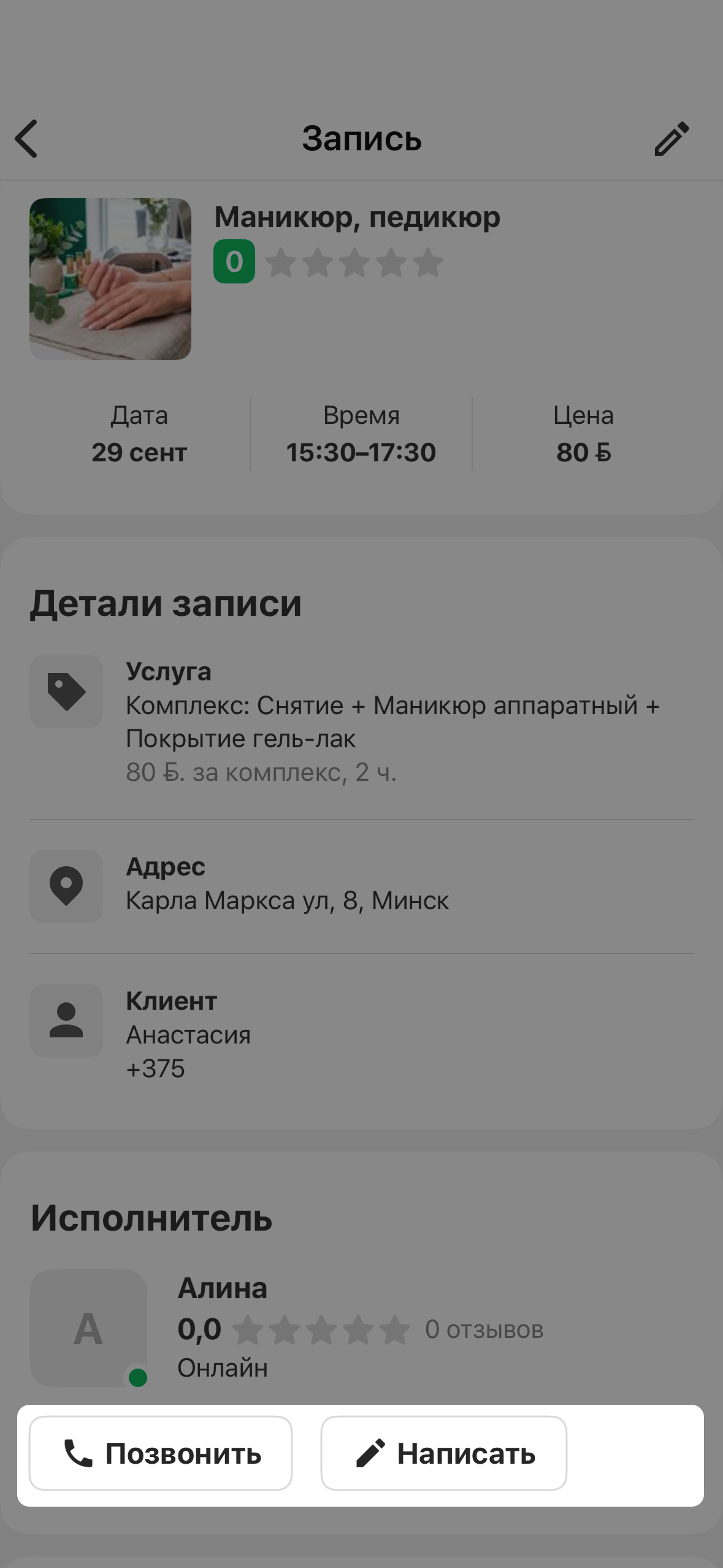
Если редактирование других параметров также уже недоступно, свяжитесь с Исполнителем через кнопки «Написать» или «Позвонить» в записи.
Если после оформления записи Исполнитель изменит какие-либо условия (услуга, цена, длительность, время), ваша запись сохранится на исходных условиях. Отредактировать её вручную не получится. Свяжитесь с Исполнителем для обсуждения изменившихся условий.
Как узнавать об изменениях в записи от Исполнителя
Мы отправляем уведомления об изменениях статуса и напоминания о записях:
✔️ push-уведомления
✔️ уведомления в профиле
✔️ на email
☝️ Выбрать каналы или выключить уведомления на данный момент нет возможности.
Как отменить запись
Отмена записи доступна в статусах «Ожидает подтверждения» и «Предстоит» и с учетом времени на отмену записи, который установил Исполнитель.
Для отмены записи:
✅ Зайдите в раздел «Онлайн-записи» в вашем профиле.
✅ Откройте запись, которую хотели бы отменить и нажмите кнопку «Отменить запись», если отмена доступна.
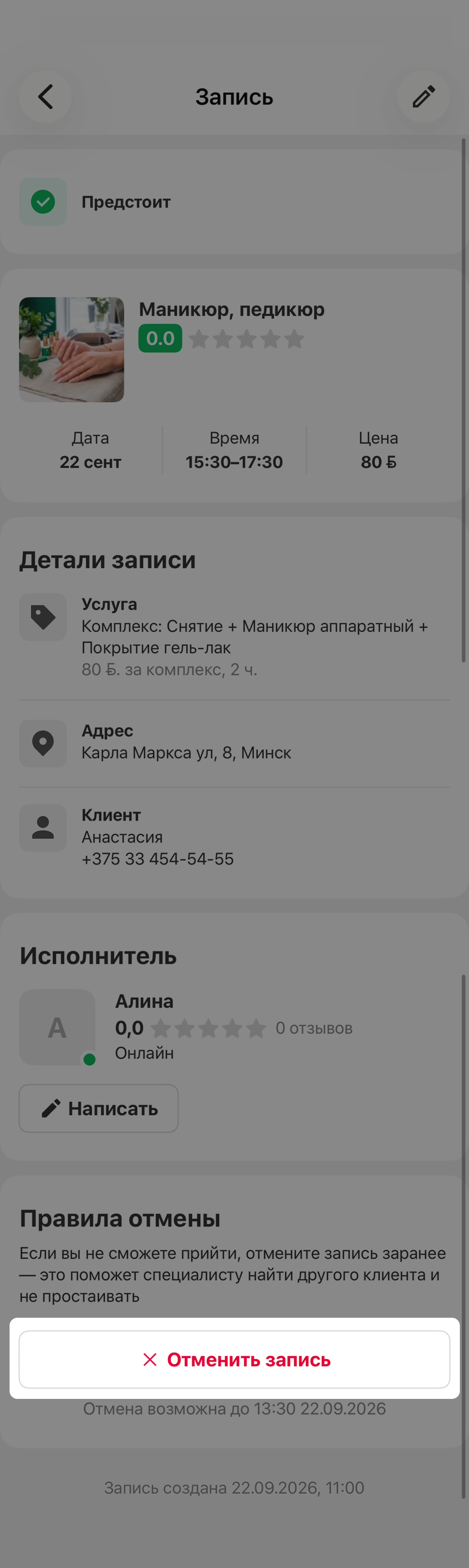
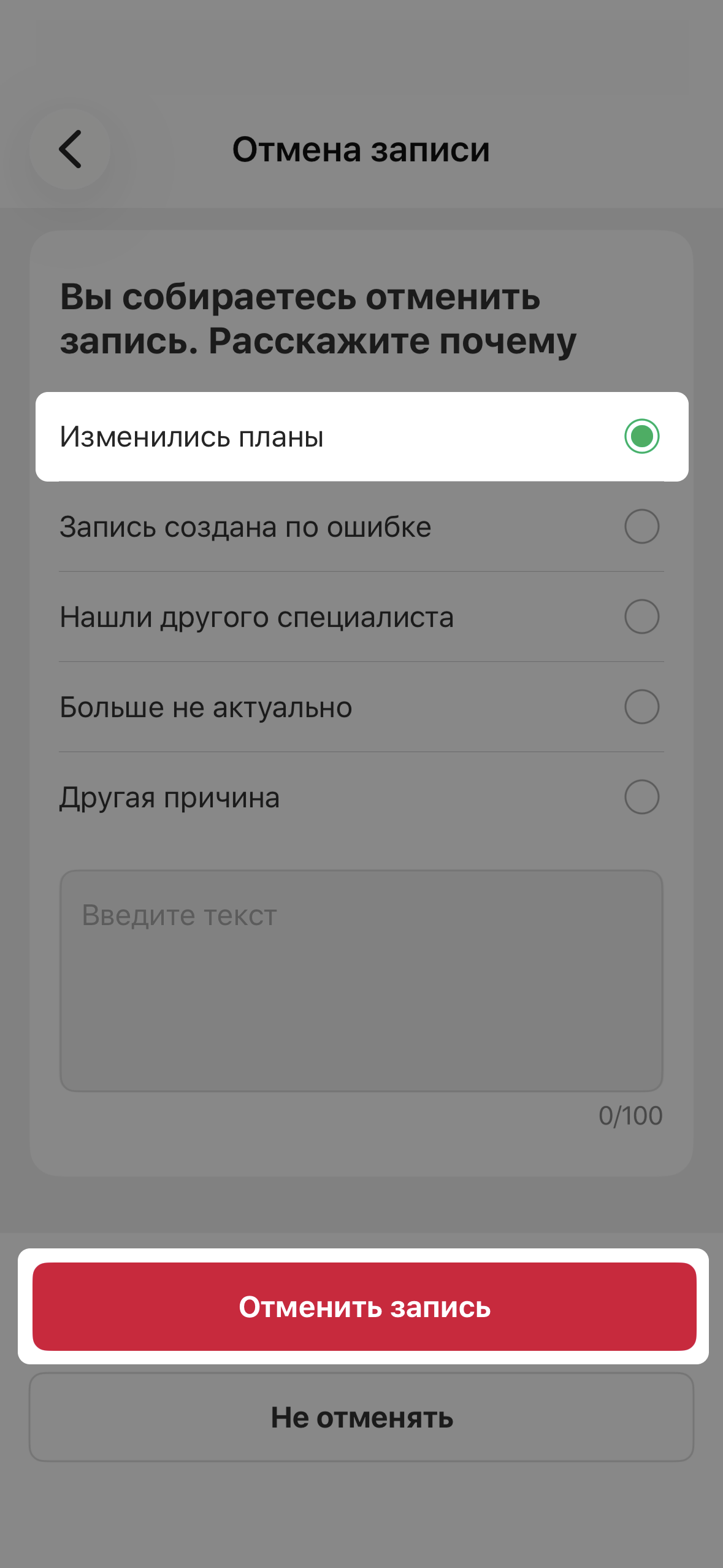
При отмене записи нужно указать причину.
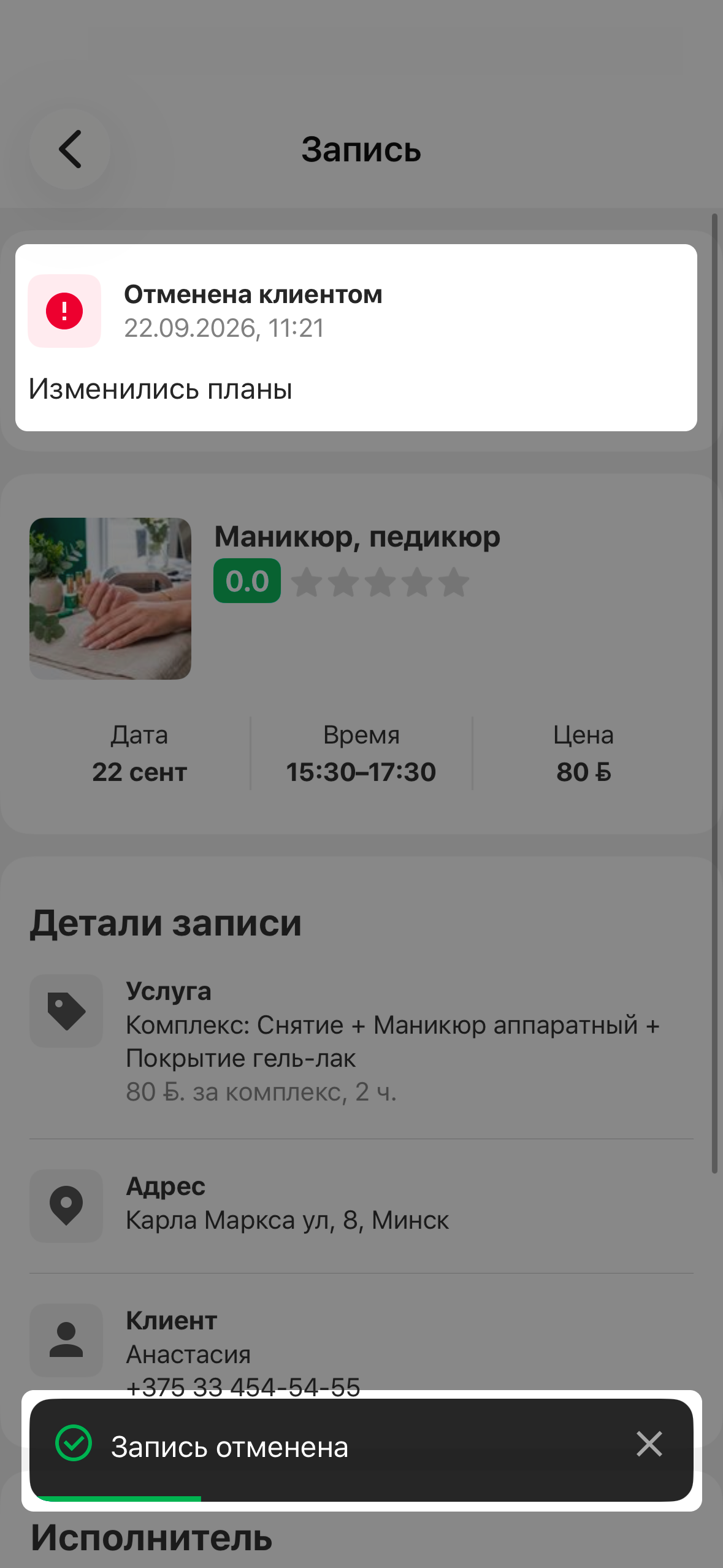
☝️ Если отмена невозможна, кнопка «Отменить запись» будет неактивна. При необходимости отмены записи в данном случае необходимо связаться с Исполнителем через кнопку «Написать» или «Позвонить» на странице с записью.
Как связаться с Исполнителем?
Для связи с Исполнителем используйте кнопки «Позвонить» и «Написать» есть на странице с записью:
Как оценить Исполнителя?
Для того, чтобы оценить Исполнителя:
✅ Зайдите в раздел «Онлайн-записи».
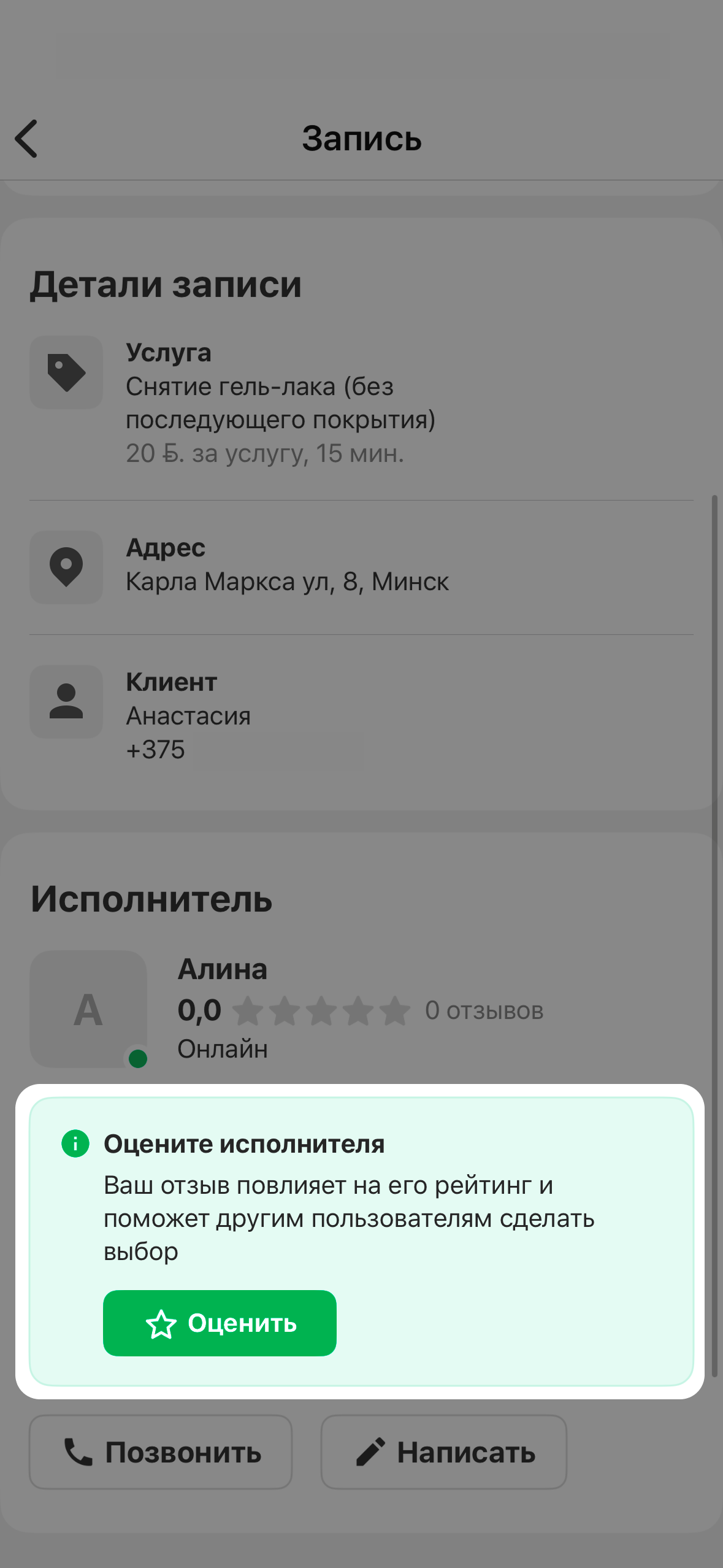
✅ Найдите нужную запись в списке, откройте её. У записи должен быть статус «Завершена», чтобы была возможность оценить Исполнителя.
✅ На странице завершенной записи выберите блок «Оцените исполнителя»
Нажав кнопку «Оценить», вы перейдёте к стандартному процессу оценивания пользователя, в то же время отзыв будет касаться конкретной записи и услуге в ней. Когда отобразится оценку, можно узнать в статье.
☝️ Если вы ранее уже оставили отзыв по этой записи, кнопки для оценки не будет.